

L’arrivée de Pixelmator [1.0 – Français – 4,49 € – iPad – iOS 8 – 120 Mo - Pixelmator Team] sur iPad marque une nouvelle étape dans la carrière de cette application d’édition graphique qui n’a jamais masqué son ambition : devenir au moins aussi indispensable que Photoshop… voire remplacer le logiciel phare d’Adobe. Sur OS X, et malgré d’évidentes qualités, Pixelmator est encore un peu loin du compte. Mais sur iOS, l’application se hisse immédiatement au sommet des meilleurs logiciels graphiques pour iPad, aux côtés de Photogene ⁴, Photoshop Touch ou encore le défunt iPhoto.
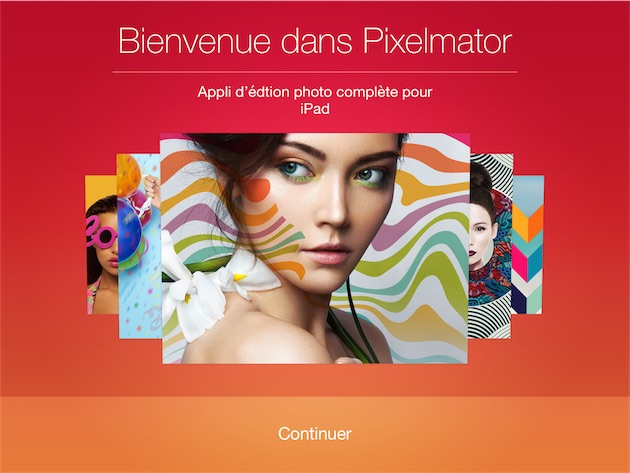
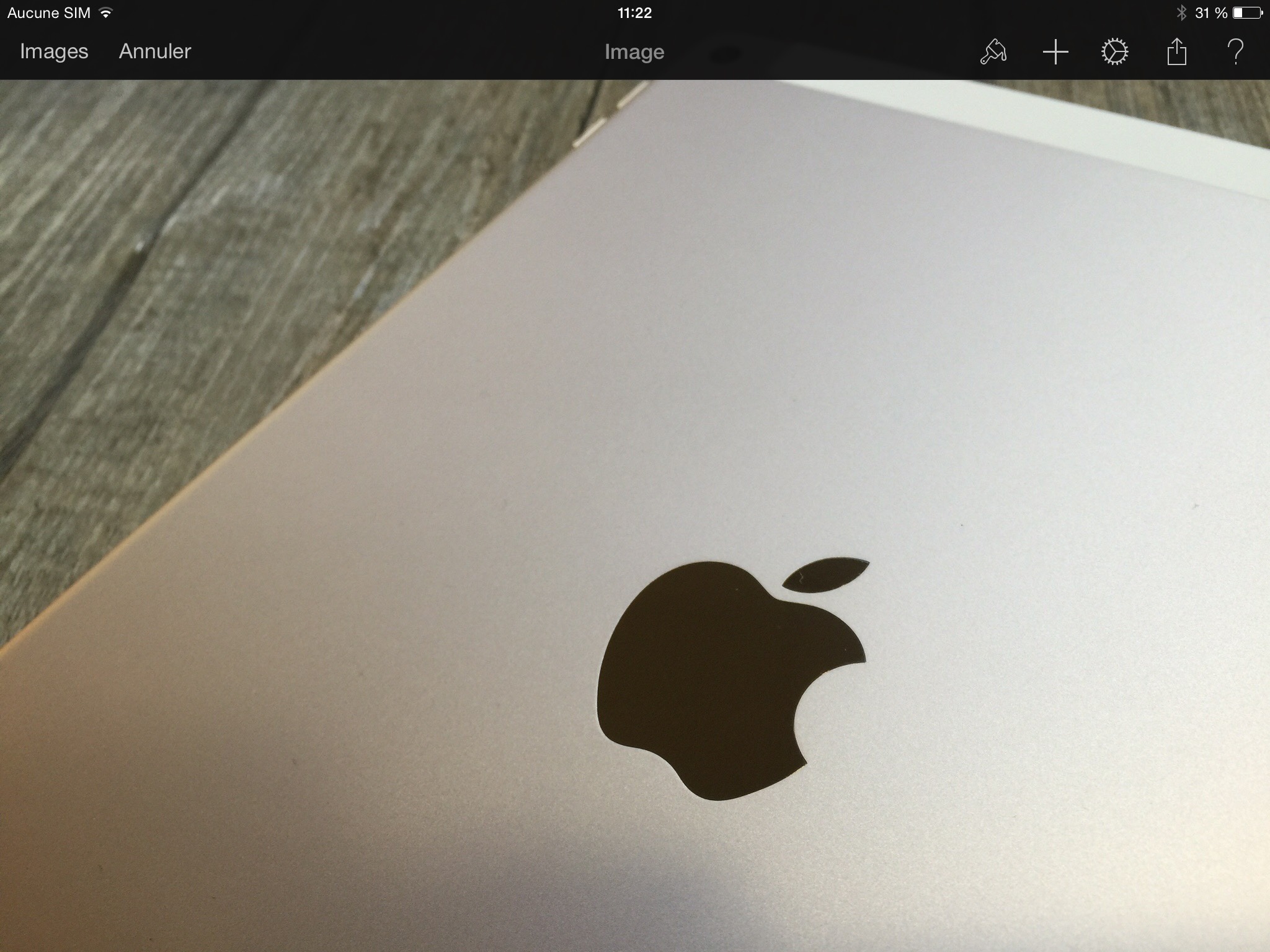
Sur l’iPad, l’équipe de développeurs de Pixelmator a complètement revu l’interface du logiciel : exit les envahissantes barres d’outils bardées d’icônes à la Photoshop, place au design discret issu des canons esthétiques d’iOS, dont l’intérêt est de mettre en avant l’image elle-même. À cet égard, le bouton d’aide n’est pas inutile, ne serait-ce que pour savoir comment afficher les calques (cachés dans un tiroir à gauche de l’écran, que l’on peut ouvrir en glissant le doigt depuis la gauche de l’image).
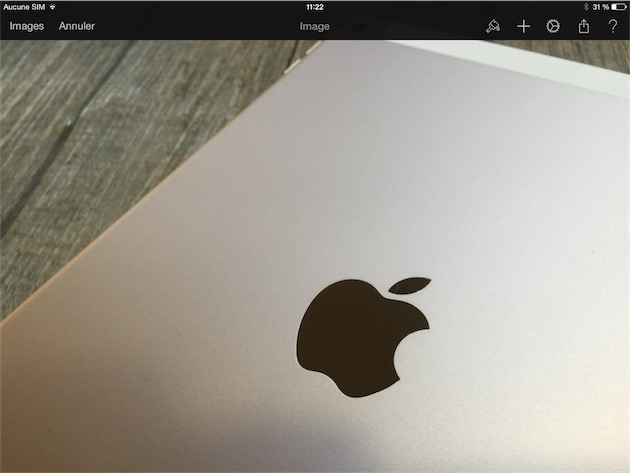
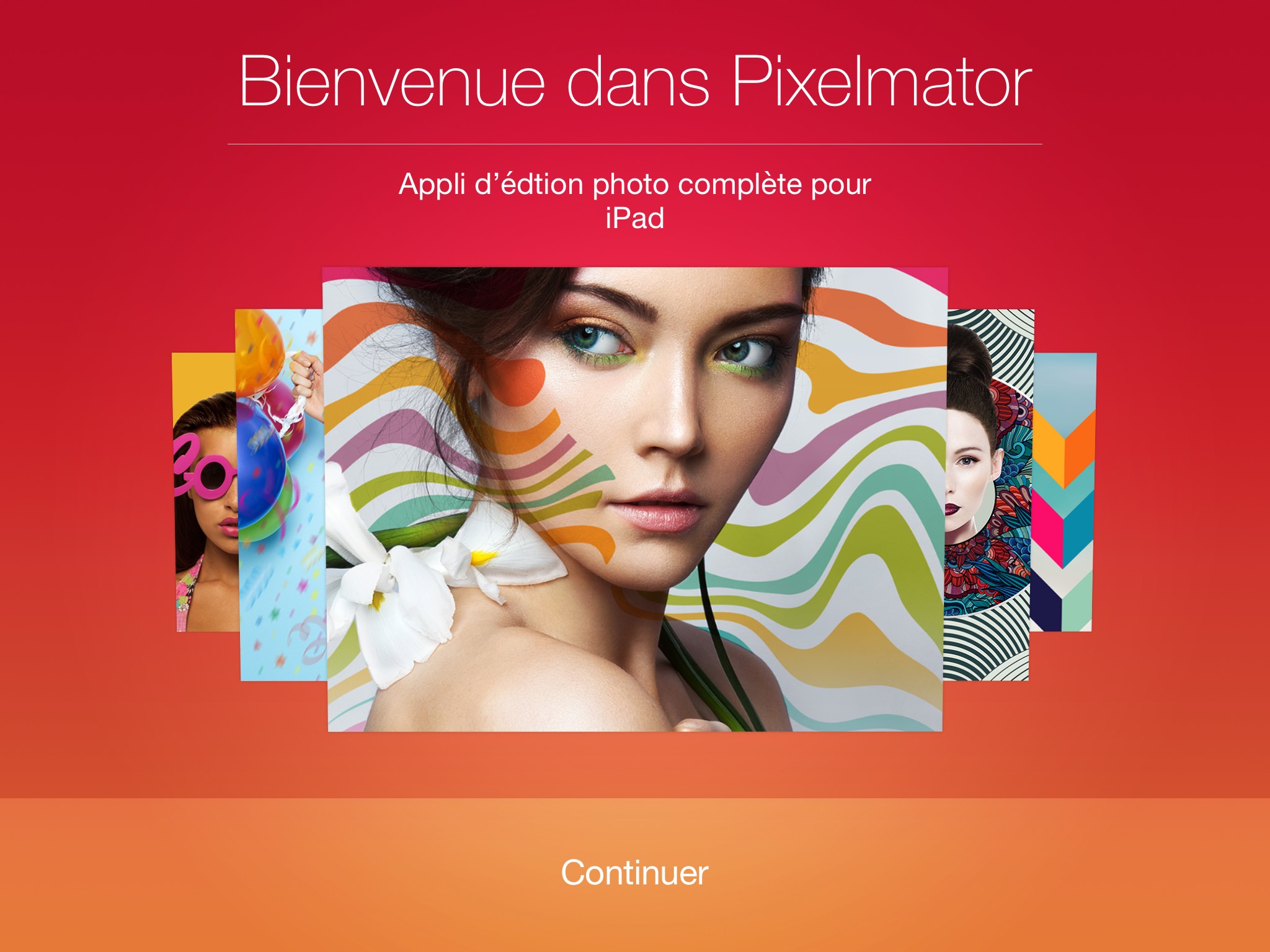
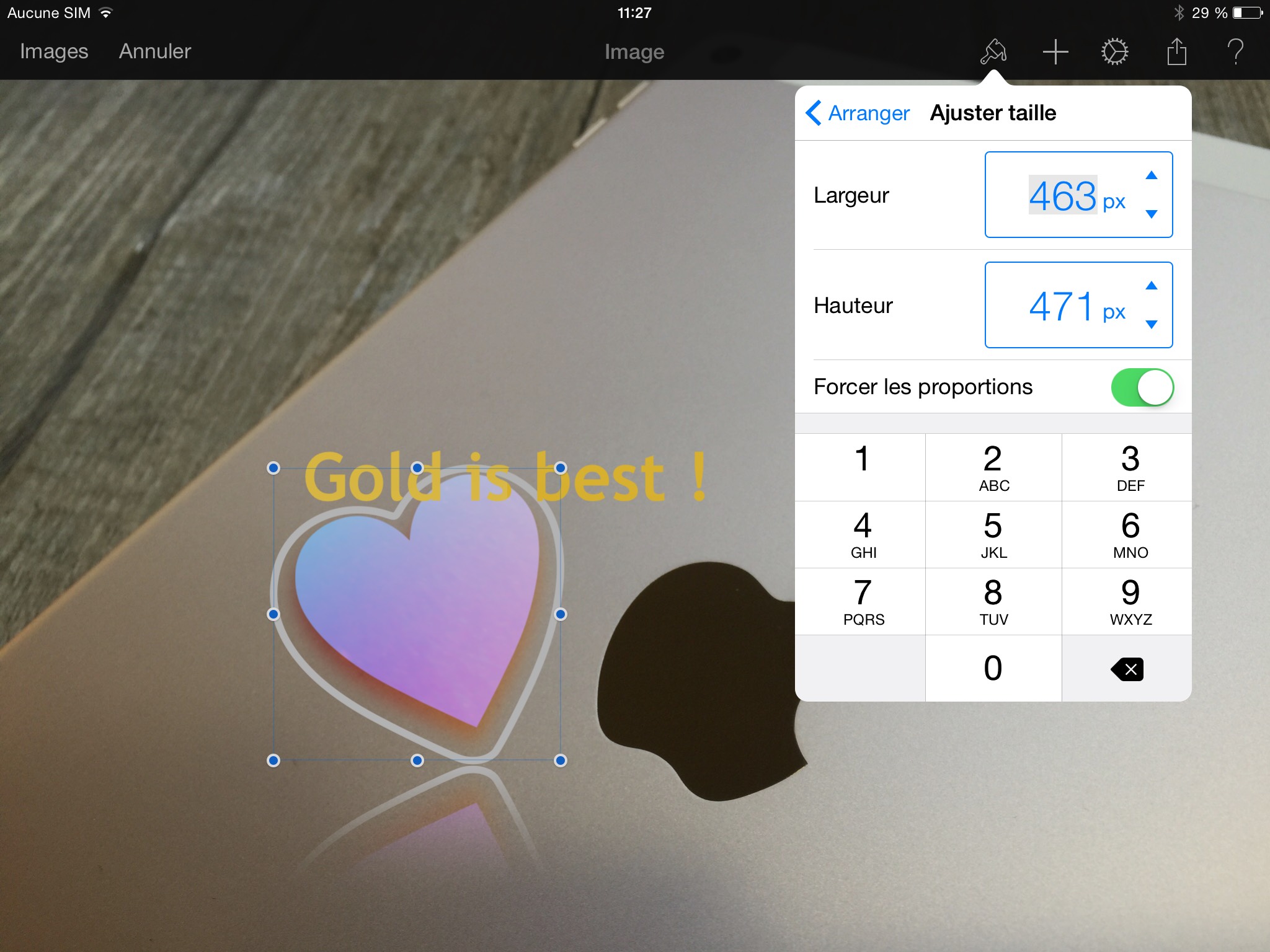
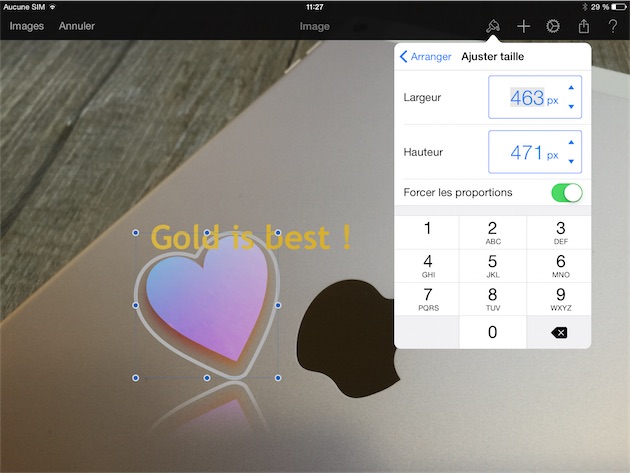
Au démarrage, l’application propose d’ouvrir un thème (collage, carte, poster, photo avec effet…), une image stockée dans le presse-papiers, ou simplement une photo conservée dans Photos ou iCloud Drive. À noter : les différents thèmes proposés (complètement personnalisables au passage) ne sont pas présents dans l’application; ils seront donc téléchargeables « à la demande », ce qui limite le poids de Pixelmator (120 Mo seulement). Une fois l’image sélectionnée, la batterie d’outils d’édition classique est proposée : rotation, rognage, sélection d’une portion de l’image (sélection libre ou forcée), … mais également ajustement de taille et affichage de règles. Sans oublier le travail sur la colorimétrie, avec des outils classiques mais toujours pratiques (luminosité, contraste, balance des blancs, courbes, etc.)
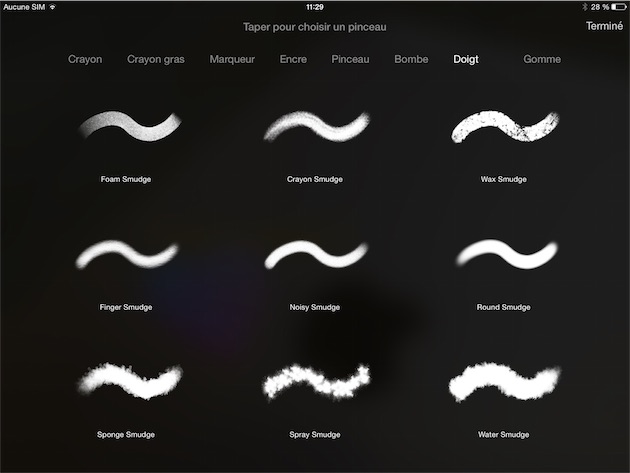
L’outil peindre comporte de nombreux pinceaux répartis entre catégories (encre, bombe, doigt, crayon…) et proposant pour chacune une liste de formes. La taille des pinceaux est évidemment ajustable, tout comme la couleur. Le tiroir des effets en comprend 14 variés, certains plus originaux que d’autres (kaléidoscope ou bokeh sont plutôt sympathiques, par exemple).
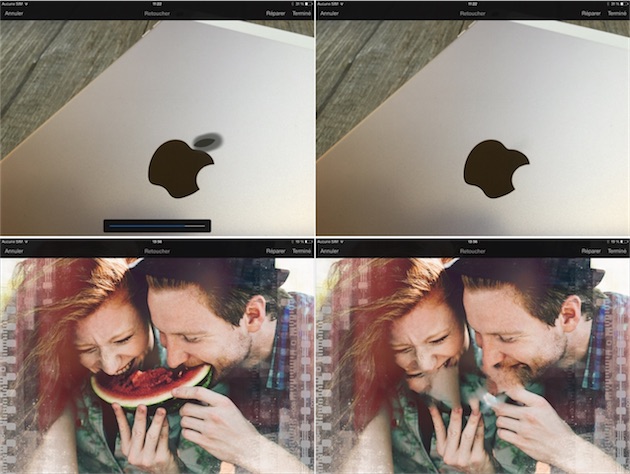
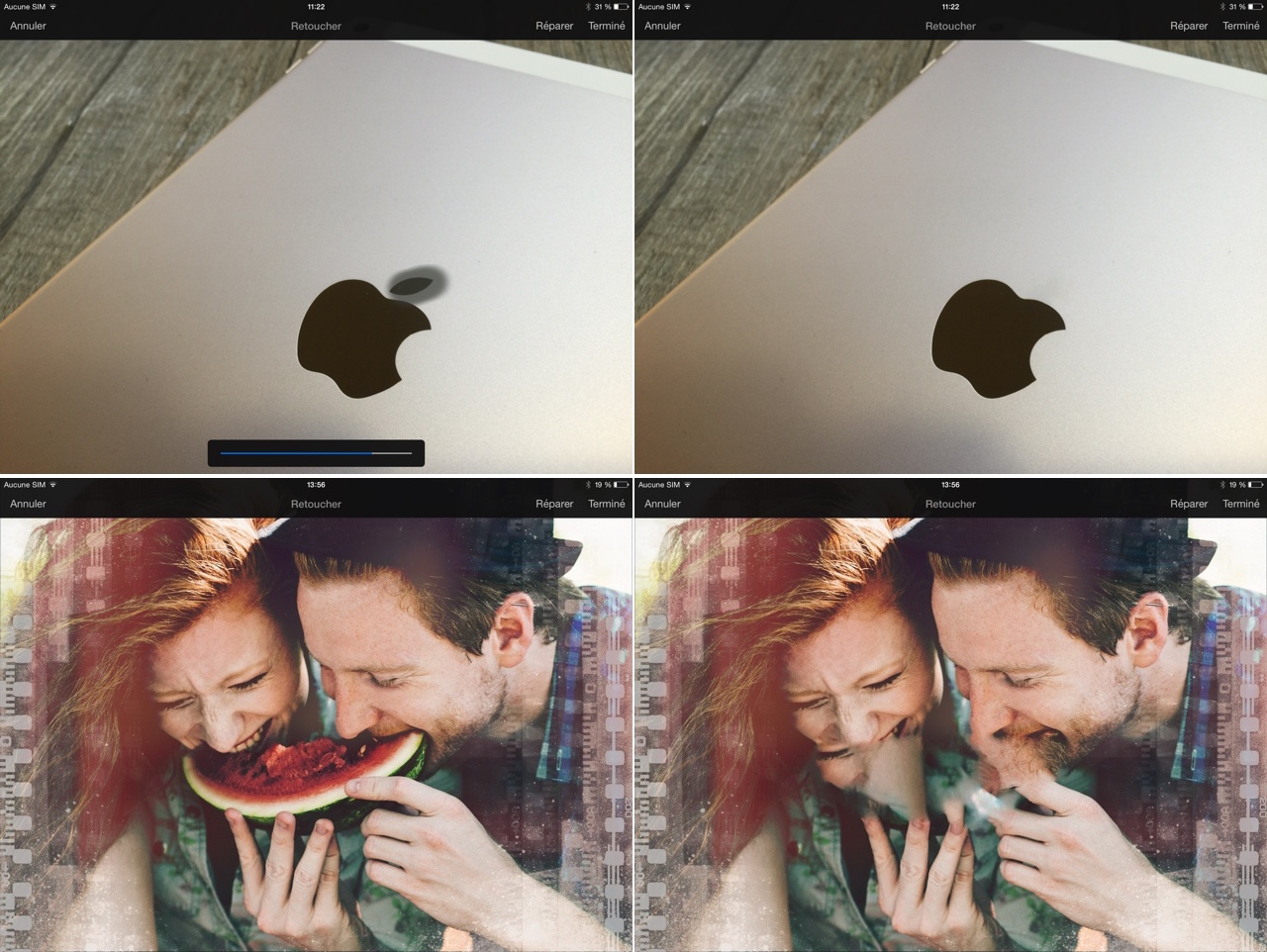
Ce sont surtout les outils de retouche, et tout particulièrement Réparer, qui sont ici intéressants. Cette fonction permet de supprimer un élément non désiré, que l’on aura signalé grossièrement sur l’écran. Charge ensuite au logiciel de retourner le résultat le plus réussi possible; évidemment, l’effet fonctionnera d’autant mieux si l’objet est posé sur un fond uni ou aux couleurs proches (dans notre exemple, la feuille du logo d’Apple a disparu comme par magie). Avec un fond plus complexe (la disparition d’une tranche de pastèque), le résultat ne pourra qu’être un peu décevant mais il ne fallait pas s’attendre à des miracles.
Pour fignoler l’effacement d’un objet, on pourra affiner avec les autres outils proposés : éclaircir ou obscurcir une zone de l’image, améliorer la netteté ou au contraire flouter, saturer/désaturer ou étaler une tâche de peinture au doigt. La gestion des calques est on ne peut plus simple, en les maintenant et en les glissant avec le doigt (une réglette dans le menu Outils > Format > Arranger offrira la même possibilité).
Les fonctions d’exportation couvrent une large palette de besoins. On pourra ainsi partager une image dans les formats PNG, JPEG, Photoshop et Pixelmator grâce au panneau de partage qui évidemment, comprend les extensions vers d’autres logiciels, pour peu qu’elles en possèdent une. Il est d’ailleurs possible d’ouvrir une photo directement dans une autre application, toujours après avoir sélectionné le format d’exportation (étrangement, le format PSD de Photoshop n’est pas encore pris en charge par Photoshop Touch). Enfin, on pourra conserver l’image dans la bibliothèque photo de l’iPad, ou dans iCloud Drive.
Pixelmator fait un grand usage des technologies Apple comme Handoff : on peut reprendre sur le Mac une image commencée sur iPad. En dehors d’iCloud Drive, le moteur du logiciel tire profit de Core Animation, Core Image, de l’OpenGL ES ainsi que des 64 bits des processeurs mobiles d’Apple. Sur un iPad Air 2 (processeur A8X), l’outil de retouche nécessite quelques secondes de calcul… mais il faut le double à un iPad Air (A7) pour accomplir la même tâche. Sur la tablette de l’an dernier, on sent également un léger lag lors de la manipulation d’un calque dans une image bien encombrée, alors que sur l’iPad Air 2, tout est fluide. Étonnament, Pixelmator se révèle relativement utilisable sur un iPad mini première génération (2012, processeur A5), mais l’outil Retouche pointe aux abonnés absents. Enfin, la localisation en français est parfois un peu chancelante, mais au moins est-elle présente.
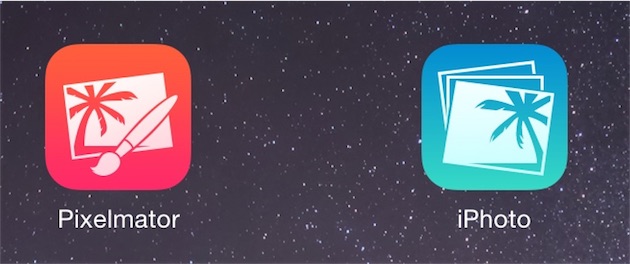
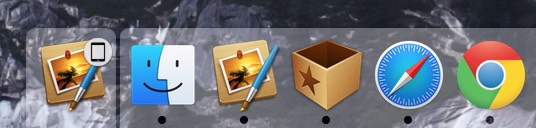
Enfin, on ne pourra s’empêcher de penser que l’icône de Pixelmator est très proche d’iPhoto ! D’ici à penser qu’Apple voudrait faire de Pixelmator son application d’édition d’images de prédilection, il n’y a qu’un pas…