



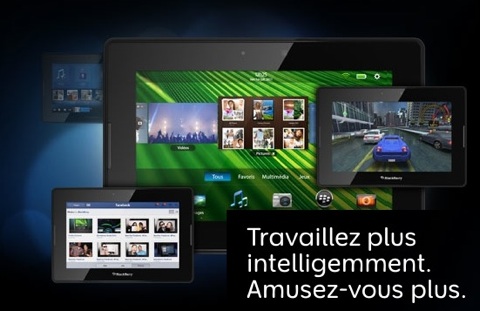
Depuis la sortie de l'iPad, tous les constructeurs proposent leur propre tablette. Le PlayBook BlackBerry est la réponse de RIM et c'est une réponse originale à plus d'un titre.
RIM est un constructeur traditionnellement attaché à l'univers des entreprises, mais sa tablette est peut-être son produit le plus orienté grand public. Et pour cause : le constructeur fait le pari d'une tablette à la fois grand public et professionnel, un produit qui allie travail et loisir. Le nom même de la tablette évoque cette dualité : PlayBook évoque bien sûr les loisirs et les jeux, mais le "playbook" en anglais est aussi le plan de jeu en sport et par extension une feuille de route dans le monde de l'entreprise.
 RIM entend satisfaire les deux, mais le constructeur reste d'abord attaché au monde de l'entreprise. Ainsi, le PlayBook fait un peu l'inverse de l'iPad : la tablette d'Apple n'a jamais été présentée comme un produit taillé pour l'entreprise, mais elle y entre peu à peu. Le pari est-il aussi réussi pour RIM ? Cette tablette convient-elle autant à l'entreprise qu'au salon ? Réponse dans la suite…
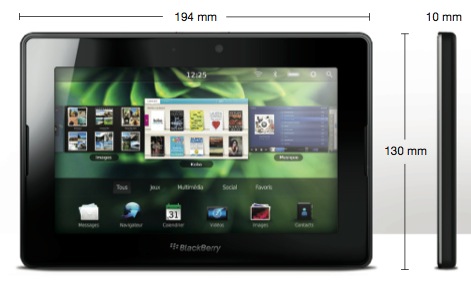 Quand on prend en main le PlayBook pour la première fois, l'impression qui domine est le sérieux, la solidité et la sobriété. À côté l'iPad 2 qui est pourtant plutôt simple par sa construction semble sophistiqué. Comme tous les BlackBerry, le PlayBook est minimaliste : la tablette se résume à un cube noir. Elle est assez classe, mais aussi assez quelconque : enlevez le "BlackBerry" de la façade avant, il devient impossible de la distinguer d'une autre tablette. On sent que RIM n'a pas passé beaucoup de temps sur le design de sa tablette et a préféré proposer une tablette monolithique, mais très solide. À la prise en main, le PlayBook signale indéniablement son aspect professionnel.
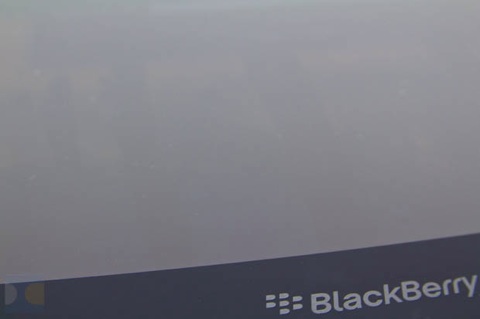 Le design est affaire de goût, mais la prise en main du PlayBook est plutôt plaisante. Chose étonnante, malgré ses 200 grammes de moins (425 g contre 600 g pour l'iPad), la tablette semble au moins aussi lourde que celle d'Apple. Le PlayBook est très dense, mais le résultat nous a paru assez convaincant. Sa petite taille a des avantages : on peut plus facilement tenir la tablette d'une main tout en utilisant l'autre avec l'écran.
Un vaste écran tactile
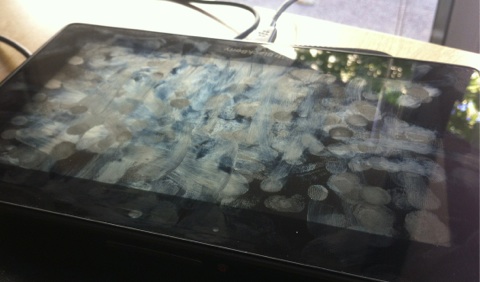
Encore plus que chez Apple, la face avant de la tablette de RIM se résume à son écran. Il n'y a en effet aucun bouton, mais les bords autour de l'écran sont également tactiles. Au-dessus, on distingue la caméra avant (3 MP) et un capteur de luminosité, en dessous le logo BlackBerry. De part et d'autre de l'écran, les grilles des deux haut-parleurs se font plutôt discrètes. Une couche de verre qui semble aussi solide et résistante aux rayures que celle de l'iPad recouvre l'écran. Cette couche sera par contre tout aussi sensible aux traces de doigts et si le PlayBook dispose d'un traitement oléophobique (contre les traces de doigts), il nous a semblé moins efficace que celui de l'iPad.
Le design est affaire de goût, mais la prise en main du PlayBook est plutôt plaisante. Chose étonnante, malgré ses 200 grammes de moins (425 g contre 600 g pour l'iPad), la tablette semble au moins aussi lourde que celle d'Apple. Le PlayBook est très dense, mais le résultat nous a paru assez convaincant. Sa petite taille a des avantages : on peut plus facilement tenir la tablette d'une main tout en utilisant l'autre avec l'écran.
Un vaste écran tactile
Encore plus que chez Apple, la face avant de la tablette de RIM se résume à son écran. Il n'y a en effet aucun bouton, mais les bords autour de l'écran sont également tactiles. Au-dessus, on distingue la caméra avant (3 MP) et un capteur de luminosité, en dessous le logo BlackBerry. De part et d'autre de l'écran, les grilles des deux haut-parleurs se font plutôt discrètes. Une couche de verre qui semble aussi solide et résistante aux rayures que celle de l'iPad recouvre l'écran. Cette couche sera par contre tout aussi sensible aux traces de doigts et si le PlayBook dispose d'un traitement oléophobique (contre les traces de doigts), il nous a semblé moins efficace que celui de l'iPad.
 Le choix d'un écran au format 16/9e est courant sur les tablettes concurrentes de l'iPad. Il implique une orientation privilégiée bien plus marquée que chez Apple, où la différence entre le mode portrait et le mode paysage est moins sensible. Pour le PlayBook, le sens normal est fortement marqué par la présence de la caméra avant et du logo BlackBerry. On tiendra la tablette en général dans cette position, même si le système tourne dans les quatre directions.
L'orientation portrait est par contre nettement en retrait. Elle existe, elle est utile dans certains cas, mais on l'évitera la plupart du temps. Le PlayBook est plus pensé pour la lecture de films et dans ce cadre là, la tablette s'avère très agréable, d'autant que ses deux haut-parleurs ne sont vraiment pas mauvais. Malheureusement, comme on le verra, ce choix n'est pas toujours avantageux côté applications.
Nonobstant les traces de doigts un peu trop difficiles à effacer, il n'y a rien à redire concernant l'écran du PlayBook. Sa résolution de 1024 x 600 est équivalente à celle de l'iPad, ce qui lui offre une meilleure définition. L'écran est lumineux, les angles de vue sont très bons… Pareil concernant le tactile : la tablette est multitouch et nous n'avons pas relevé de problèmes liés au matériel de ce côté.
Le choix d'un écran au format 16/9e est courant sur les tablettes concurrentes de l'iPad. Il implique une orientation privilégiée bien plus marquée que chez Apple, où la différence entre le mode portrait et le mode paysage est moins sensible. Pour le PlayBook, le sens normal est fortement marqué par la présence de la caméra avant et du logo BlackBerry. On tiendra la tablette en général dans cette position, même si le système tourne dans les quatre directions.
L'orientation portrait est par contre nettement en retrait. Elle existe, elle est utile dans certains cas, mais on l'évitera la plupart du temps. Le PlayBook est plus pensé pour la lecture de films et dans ce cadre là, la tablette s'avère très agréable, d'autant que ses deux haut-parleurs ne sont vraiment pas mauvais. Malheureusement, comme on le verra, ce choix n'est pas toujours avantageux côté applications.
Nonobstant les traces de doigts un peu trop difficiles à effacer, il n'y a rien à redire concernant l'écran du PlayBook. Sa résolution de 1024 x 600 est équivalente à celle de l'iPad, ce qui lui offre une meilleure définition. L'écran est lumineux, les angles de vue sont très bons… Pareil concernant le tactile : la tablette est multitouch et nous n'avons pas relevé de problèmes liés au matériel de ce côté.
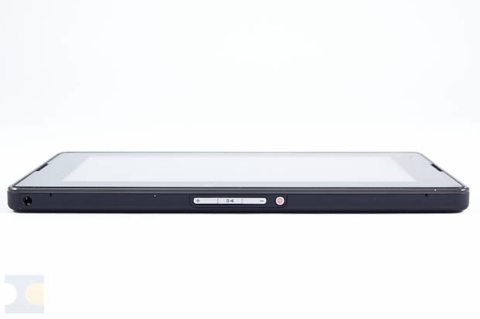
 La tranche supérieure du PlayBook rassemble les quatre boutons physiques de la tablette. On trouve le bouton d'allumage et de mise en veille, deux boutons de volume et un bouton de lecture/pause qui permet de contrôler la lecture de la musique ou de la vidéo en cours, même l'écran éteint. Le bouton qui servira le plus, le bouton ON/OFF, est malheureusement le moins bien pensé. RIM a choisi de l'enfoncer au maximum pour éviter les sorties ou entrées en veille intempestives, mais le bouton est aussi difficile à activer alors même que c'est le seul moyen de sortir la tablette de veille. Néanmoins, passé un temps d'adaptation, cette difficulté se fait vite oublier. Sur cette même tranche, on trouvera aussi une prise mini-jack.
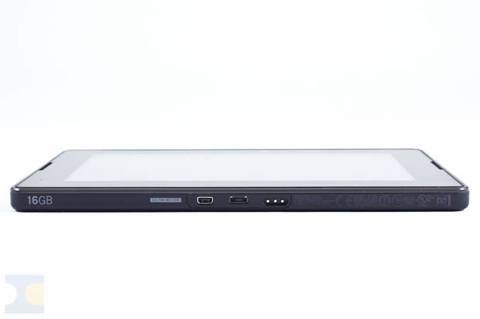
 De l'autre côté, sur la tranche inférieure, la tablette comporte trois ports : un mini-USB pour la recharge et la synchronisation, un mini-HDMI et un connecteur propriétaire qui sert essentiellement au dock optionnel vendu par RIM. On suppose qu'il pourra également servir à d'autres accessoires, mais on est encore bien loin de l'écosystème du port dock Apple.
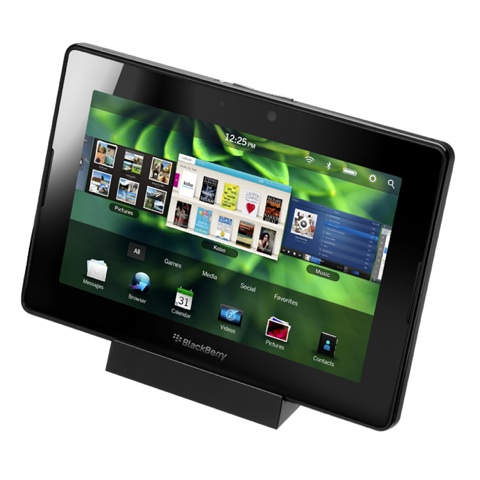 Le charging pod, seul accessoire qui utilise le port dock du PlayBook à ce jour.
La tablette est livrée avec un câble mini-USB pour la relier à un ordinateur, avec un adaptateur secteur et avec une housse en Néoprène très simple, mais qui devrait suffire dans la plupart des cas.
Autonomie
Nous n'avons pas testé de manière chiffrée et précise l'autonomie du PlayBook, mais nous n'avons été gênés en utilisation courante par une autonomie faiblarde. Alors que c'était manifestement un point faible des premiers modèles, retardant la tablette de plusieurs mois (lire : Le Playbook retardé à cause de la batterie ?), RIM a réussi à corriger ce problème de jeunesse.
Le PlayBook fait ainsi en gros aussi bien que l'iPad en usage courant (Internet, quelques applications…), avec le BlackBerry Bridge activé. En lecture vidéo, la tablette fait moins bien si l'on en croit les tests chiffrés, mais dans les faits et en utilisation moyenne, la différence ne se ressent pas.
Le seul vrai problème du PlayBook est le même que l'iPad : la recharge. RIM a réussi à la rendre encore plus lente avec un ordinateur que chez Apple, si bien que le chargeur livré avec est encore plus nécessaire. La tablette nécessite 5 volts si l'on en croit son chargeur, mais la recharge par ordinateur est étrangement plus lente, pour ne pas dire inexistante.
Le charging pod, seul accessoire qui utilise le port dock du PlayBook à ce jour.
La tablette est livrée avec un câble mini-USB pour la relier à un ordinateur, avec un adaptateur secteur et avec une housse en Néoprène très simple, mais qui devrait suffire dans la plupart des cas.
Autonomie
Nous n'avons pas testé de manière chiffrée et précise l'autonomie du PlayBook, mais nous n'avons été gênés en utilisation courante par une autonomie faiblarde. Alors que c'était manifestement un point faible des premiers modèles, retardant la tablette de plusieurs mois (lire : Le Playbook retardé à cause de la batterie ?), RIM a réussi à corriger ce problème de jeunesse.
Le PlayBook fait ainsi en gros aussi bien que l'iPad en usage courant (Internet, quelques applications…), avec le BlackBerry Bridge activé. En lecture vidéo, la tablette fait moins bien si l'on en croit les tests chiffrés, mais dans les faits et en utilisation moyenne, la différence ne se ressent pas.
Le seul vrai problème du PlayBook est le même que l'iPad : la recharge. RIM a réussi à la rendre encore plus lente avec un ordinateur que chez Apple, si bien que le chargeur livré avec est encore plus nécessaire. La tablette nécessite 5 volts si l'on en croit son chargeur, mais la recharge par ordinateur est étrangement plus lente, pour ne pas dire inexistante.
 Pour sa tablette, RIM a décidé de ne pas utiliser BlackBerry OS, son système maison développé en Java, mais BlackBerry Tablet OS. Le constructeur canadien a fait le choix à la place de QNX, un système UNIX temps réel qui est plutôt utilisé dans des systèmes embarqués (on le trouve dans certaines voitures notamment). Ce choix offre au PlayBook un système puissant, très puissant même, mais il a aussi contraint le constructeur à travailler à l'amélioration de l'autonomie de sa tablette, avec assez de succès comme on l'a vu.
QNX est à la base du système, mais BlackBerry Tablet OS est bien plus que QNX : il s'agit d'abord d'une interface. Sur ce point, tout restait à inventer et RIM a construit une interface en se basant à la fois sur BlackBerry OS et sur ce que la concurrence avait déjà proposé en matière d'interface.
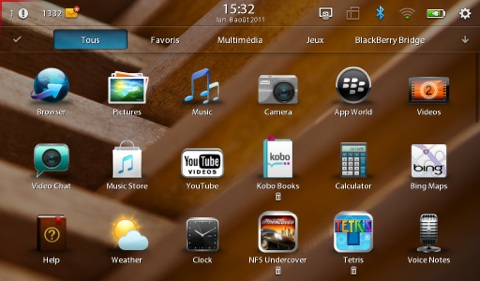
L'écran d'accueil du PlayBook se découpe en trois parties. En haut, une barre regroupe les notifications, l'heure et le jour et une série d'icônes. Au milieu, les applications ouvertes sont visibles sous la forme de cartes, comme sur webOS. En bas, les autres applications sont disponibles sous la forme de grilles rangées dans quelques catégories.
Pour sa tablette, RIM a décidé de ne pas utiliser BlackBerry OS, son système maison développé en Java, mais BlackBerry Tablet OS. Le constructeur canadien a fait le choix à la place de QNX, un système UNIX temps réel qui est plutôt utilisé dans des systèmes embarqués (on le trouve dans certaines voitures notamment). Ce choix offre au PlayBook un système puissant, très puissant même, mais il a aussi contraint le constructeur à travailler à l'amélioration de l'autonomie de sa tablette, avec assez de succès comme on l'a vu.
QNX est à la base du système, mais BlackBerry Tablet OS est bien plus que QNX : il s'agit d'abord d'une interface. Sur ce point, tout restait à inventer et RIM a construit une interface en se basant à la fois sur BlackBerry OS et sur ce que la concurrence avait déjà proposé en matière d'interface.
L'écran d'accueil du PlayBook se découpe en trois parties. En haut, une barre regroupe les notifications, l'heure et le jour et une série d'icônes. Au milieu, les applications ouvertes sont visibles sous la forme de cartes, comme sur webOS. En bas, les autres applications sont disponibles sous la forme de grilles rangées dans quelques catégories.
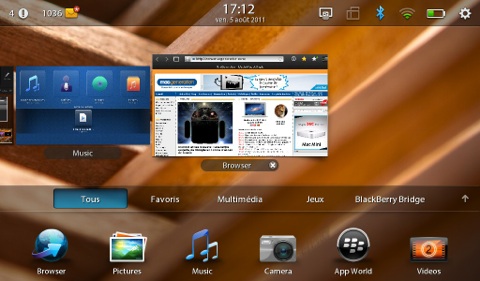 Les icônes en haut à droite sont très proches par le fonctionnement des icônes de la barre des menus de Mac OS X ou de celle de Windows. Chaque icône donne une information (niveau de la batterie, niveau du signal WiFi, connexion Bluetooth) et permet ensuite à l'utilisateur d'agir en tapotant l'icône : (dés)activer le WiFi ou le Bluetooth, modifier la luminosité, bloquer l'orientation de l'écran ou encore éteindre le terminal.
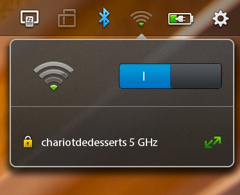
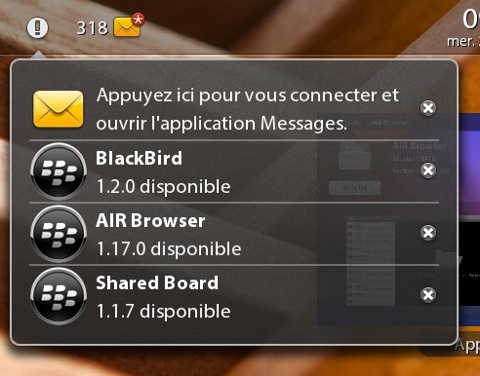
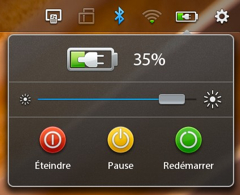 À droite de cette barre, le point d'exclamation dans le cercle blanc signale la présence de notifications. Les mises à jour d'application y sont présentées, mais aussi les nouveaux messages si un smartphone BlackBerry est relié à la tablette.
 La zone centrale contient quant à elle les applications ouvertes. RIM a repris l'idée des cartes de webOS, sans aller aussi loin néanmoins : comme sur iOS, on ne peut pas réorganiser les applications ouvertes, pour les empiler ou changer leur ordre. On peut néanmoins, comme pour webOS, fermer une application ouverte en la glissant vers le haut.
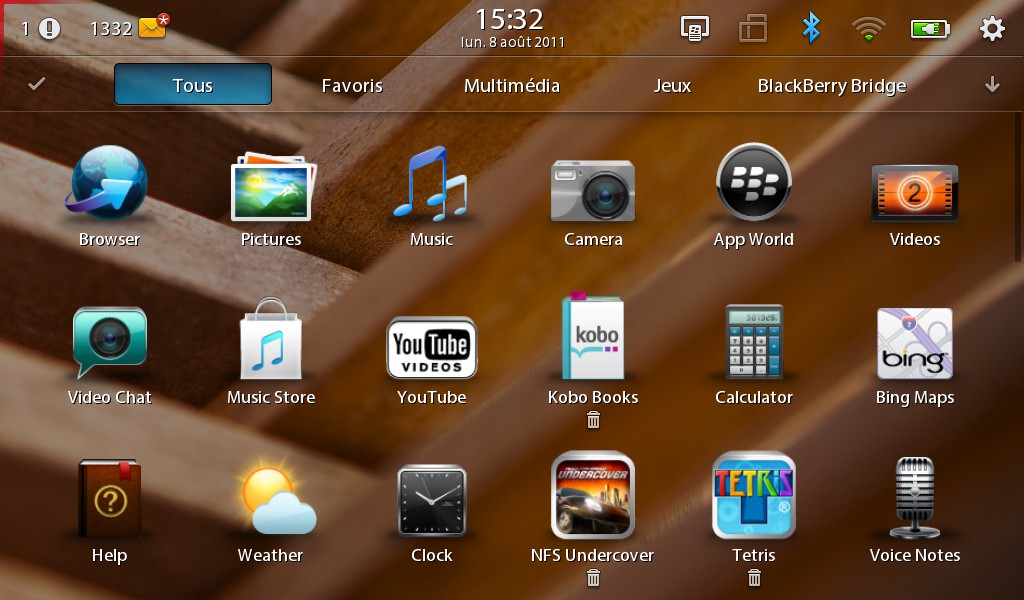
La dernière partie contient la liste des applications installées sur la tablette. Toutes les applications sont listées dans le premier onglet, mais RIM propose de les répartir dans trois onglets : Favoris, Multimédia, Jeux et BlackBerry Bridge. L'utilisateur ne peut pas modifier ces onglets, mais il peut réorganiser les applications en les déplaçant dans une autre catégorie. Un appui long sur l'icône d'une application permet, comme sur iOS, de passer en mode édition : les icônes bougent également et les applications que l'on peut supprimer sont indiquées d'une poubelle. Cette section comprend également, comme sur iOS, des liens vers des sites Internet.
La zone centrale contient quant à elle les applications ouvertes. RIM a repris l'idée des cartes de webOS, sans aller aussi loin néanmoins : comme sur iOS, on ne peut pas réorganiser les applications ouvertes, pour les empiler ou changer leur ordre. On peut néanmoins, comme pour webOS, fermer une application ouverte en la glissant vers le haut.
La dernière partie contient la liste des applications installées sur la tablette. Toutes les applications sont listées dans le premier onglet, mais RIM propose de les répartir dans trois onglets : Favoris, Multimédia, Jeux et BlackBerry Bridge. L'utilisateur ne peut pas modifier ces onglets, mais il peut réorganiser les applications en les déplaçant dans une autre catégorie. Un appui long sur l'icône d'une application permet, comme sur iOS, de passer en mode édition : les icônes bougent également et les applications que l'on peut supprimer sont indiquées d'une poubelle. Cette section comprend également, comme sur iOS, des liens vers des sites Internet.
 QNX est un système multitâche et le PlayBook lui fait effectivement honneur. La tablette est capable de jouer une vidéo HD en arrière-plan, mais de laisser la main à l'utilisateur pour son travail, ou même pour jouer. En utilisant un câble HDMI, on peut ainsi bloquer une vidéo ou une présentation sur la télévision tout en utilisant le PlayBook pour une autre activité. Cette fonction est utile et très bien réalisée : la fluidité du système n'est pas mise en défaut et on oublie vite qu'une vidéo est lue en arrière-plan.
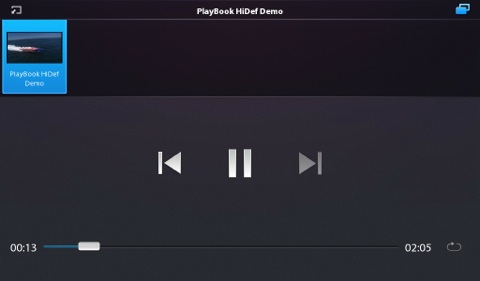 Comme l'iPad 2, le PlayBook est capable d'afficher deux informations différentes sur l'écran de la tablette et sur la télévision. La tablette de RIM est néanmoins capable de changer d'application tout en continuant la lecture…
Le système des cartes façon WebOS fonctionne bien, mais BlackBerry Tablet OS ne quitte pas automatiquement une application ouverte comme c'est le cas chez Apple ou chez HP. Les applications sont ainsi rapidement accessibles, certes, mais la mémoire vive de la tablette peut aussi être totalement remplie. Le cas échéant, vous ne pourrez plus lancer aucune application supplémentaire et il faudra préalablement fermer des applications. Le PlayBook vous incite en d'autres termes à penser à fermer les plus grosses applications avant d'en ouvrir de nouvelles. Ce n'est pas trop gênant, mais on aurait aimé une fonction de fermeture automatique.
Tactile jusqu'au cadre
Avec le PlayBook, RIM fait le pari d'une interface uniquement tactile : il n'y a aucun bouton sur la façade et le système fonctionne en grande partie avec des gestes tactiles. Sur cette tablette, l'écran n'est pas le seul élément tactile : le cadre autour de l'écran l'est aussi. Certains gestes doivent ainsi être réalisés en commençant à l'extérieur de l'écran.
Pour passer d'une application à l'autre, il faut passer le doigt de la droite vers la gauche ou réciproquement, en partant du cadre. Le geste du bas vers le haut affiche l'écran d'accueil et met en pause l'application. L'inverse, du haut vers le bas, affiche les préférences de l'application ou d'autres éléments définis par celle-ci, comme la barre d'onglets pour le navigateur. Deux autres gestes encore : le clavier peut être masqué ou affiché à tout moment dans le coin en bas à gauche et la barre de statut s'affiche ou se masque à l'aide du coin en haut à gauche. Les deux autres coins ne sont pas actifs dans la version actuelle.
Comme l'iPad 2, le PlayBook est capable d'afficher deux informations différentes sur l'écran de la tablette et sur la télévision. La tablette de RIM est néanmoins capable de changer d'application tout en continuant la lecture…
Le système des cartes façon WebOS fonctionne bien, mais BlackBerry Tablet OS ne quitte pas automatiquement une application ouverte comme c'est le cas chez Apple ou chez HP. Les applications sont ainsi rapidement accessibles, certes, mais la mémoire vive de la tablette peut aussi être totalement remplie. Le cas échéant, vous ne pourrez plus lancer aucune application supplémentaire et il faudra préalablement fermer des applications. Le PlayBook vous incite en d'autres termes à penser à fermer les plus grosses applications avant d'en ouvrir de nouvelles. Ce n'est pas trop gênant, mais on aurait aimé une fonction de fermeture automatique.
Tactile jusqu'au cadre
Avec le PlayBook, RIM fait le pari d'une interface uniquement tactile : il n'y a aucun bouton sur la façade et le système fonctionne en grande partie avec des gestes tactiles. Sur cette tablette, l'écran n'est pas le seul élément tactile : le cadre autour de l'écran l'est aussi. Certains gestes doivent ainsi être réalisés en commençant à l'extérieur de l'écran.
Pour passer d'une application à l'autre, il faut passer le doigt de la droite vers la gauche ou réciproquement, en partant du cadre. Le geste du bas vers le haut affiche l'écran d'accueil et met en pause l'application. L'inverse, du haut vers le bas, affiche les préférences de l'application ou d'autres éléments définis par celle-ci, comme la barre d'onglets pour le navigateur. Deux autres gestes encore : le clavier peut être masqué ou affiché à tout moment dans le coin en bas à gauche et la barre de statut s'affiche ou se masque à l'aide du coin en haut à gauche. Les deux autres coins ne sont pas actifs dans la version actuelle.
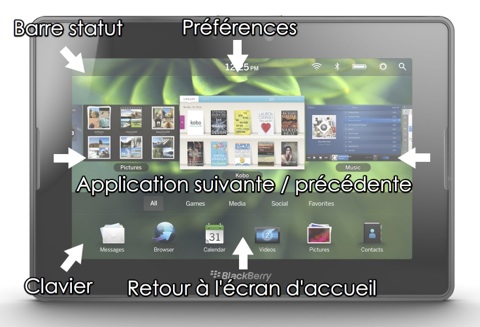 Ces gestes sont peut-être la meilleure idée de la tablette. Ils sont simples et très efficaces et on se surprend vite à les reproduire sur d'autres tablettes. Seul regret, le système et surtout les applications ne les utilisent pas assez. Le geste du haut vers le bas typiquement est sous exploité et on ne sait jamais quand il sert à quelque chose. Certaines applications y mettent leurs préférences, d'autres affichent une option supplémentaire, mais il n'y a aucun moyen de le déterminer sans essayer.
Gestion du texte
Le clavier virtuel du PlayBook ressemble au premier abord à celui des terminaux iOS. Plus que par son aspect, on retrouve certaines idées du clavier virtuel d'Apple, comme le maintien d'une touche pour obtenir des caractères supplémentaires ou encore le changement de langue par un menu de sélection.
Ces gestes sont peut-être la meilleure idée de la tablette. Ils sont simples et très efficaces et on se surprend vite à les reproduire sur d'autres tablettes. Seul regret, le système et surtout les applications ne les utilisent pas assez. Le geste du haut vers le bas typiquement est sous exploité et on ne sait jamais quand il sert à quelque chose. Certaines applications y mettent leurs préférences, d'autres affichent une option supplémentaire, mais il n'y a aucun moyen de le déterminer sans essayer.
Gestion du texte
Le clavier virtuel du PlayBook ressemble au premier abord à celui des terminaux iOS. Plus que par son aspect, on retrouve certaines idées du clavier virtuel d'Apple, comme le maintien d'une touche pour obtenir des caractères supplémentaires ou encore le changement de langue par un menu de sélection.
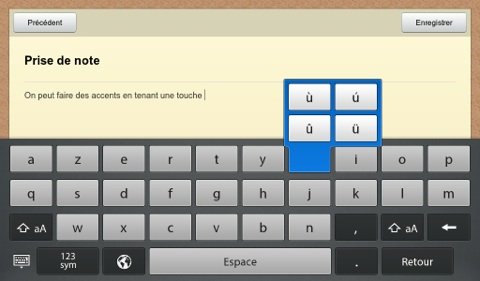
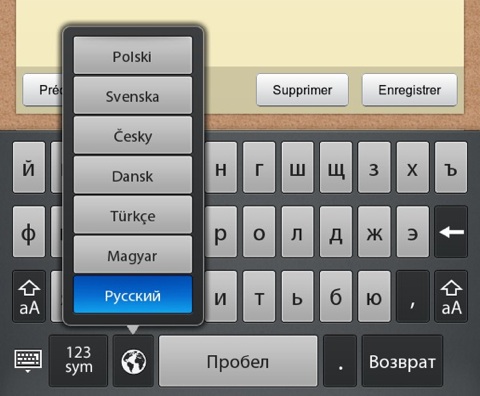 Les différences finissent vite par s'imposer néanmoins et derrière cet air de ressemblance, le clavier virtuel du PlayBook montre rapidement des signes de faiblesse. Un exemple parmi d'autres des bonnes idées d'iOS qui n'ont pas été reprises : on ne peut pas rapidement sélectionner un nombre ou un autre caractère spécial sans ouvrir complètement le clavier correspondant (sur un iPad, on peut glisser le doigt pour afficher temporairement ce clavier). RIM a repris la raccourci du double espace pour un point néanmoins et son pavé numérique est bien vu, plus agréable à utiliser que la ligne de chiffres d'iOS.
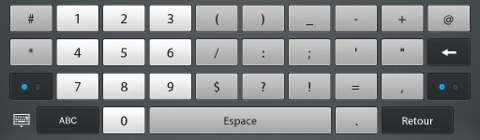
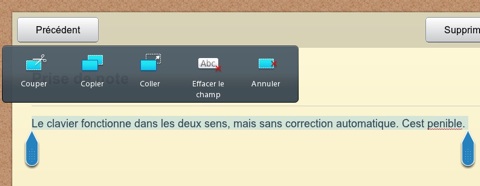
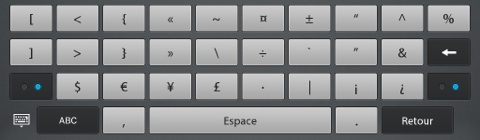 La plus grosse absence néanmoins, c'est bien la correction automatique d'iOS. Cette fonction est loin d'être parfaite, elle a même de nombreux défauts, mais elle n'en reste pas moins une aide précieuse pour taper rapidement du texte sur un écran tactile et limiter les fautes. Taper du texte avec le PlayBook est un bon moyen de redécouvrir à quel point cette fonction est utile sur iPhone et iPad : il faudra ici tout taper, les apostrophes, les lettres accentuées et la moindre erreur ne sera pas pardonnée. La tablette semble pourtant contenir un dictionnaire interne puisqu'elle indique les mots inconnus, mais elle ne les corrige ni automatiquement, ni à l'aide d'une liste de choix.
Comme iOS, BlackBerry Tablet OS permet de copier/coller du texte et autres éléments. Un système de double curseur apparaît après un tap long sur du texte, mais un double tap ne permet pas de sélectionner automatiquement un mot. Globalement, cette fonction n'est pas aussi ergonomique que chez Apple, mais elle existe et elle fait ce qui est attendu.
La plus grosse absence néanmoins, c'est bien la correction automatique d'iOS. Cette fonction est loin d'être parfaite, elle a même de nombreux défauts, mais elle n'en reste pas moins une aide précieuse pour taper rapidement du texte sur un écran tactile et limiter les fautes. Taper du texte avec le PlayBook est un bon moyen de redécouvrir à quel point cette fonction est utile sur iPhone et iPad : il faudra ici tout taper, les apostrophes, les lettres accentuées et la moindre erreur ne sera pas pardonnée. La tablette semble pourtant contenir un dictionnaire interne puisqu'elle indique les mots inconnus, mais elle ne les corrige ni automatiquement, ni à l'aide d'une liste de choix.
Comme iOS, BlackBerry Tablet OS permet de copier/coller du texte et autres éléments. Un système de double curseur apparaît après un tap long sur du texte, mais un double tap ne permet pas de sélectionner automatiquement un mot. Globalement, cette fonction n'est pas aussi ergonomique que chez Apple, mais elle existe et elle fait ce qui est attendu.
 Liaison avec l'ordinateur
Le PlayBook se connecte à tout ordinateur à l'aide d'un câble mini-USB standard. Autre bon point, la tablette apparaît sur tous les systèmes, mais pas comme un disque dur externe : elle est un volume réseau. Ce choix est sans doute lié à une contrainte technique, mais il est un peu gênant : un utilitaire tourne en permanence en tâche de fond pour permettre l'accès à ce volume réseau. La tablette apparaît en outre avec son adresse IP, ce qui risque de perturber les néophytes.
Liaison avec l'ordinateur
Le PlayBook se connecte à tout ordinateur à l'aide d'un câble mini-USB standard. Autre bon point, la tablette apparaît sur tous les systèmes, mais pas comme un disque dur externe : elle est un volume réseau. Ce choix est sans doute lié à une contrainte technique, mais il est un peu gênant : un utilitaire tourne en permanence en tâche de fond pour permettre l'accès à ce volume réseau. La tablette apparaît en outre avec son adresse IP, ce qui risque de perturber les néophytes.
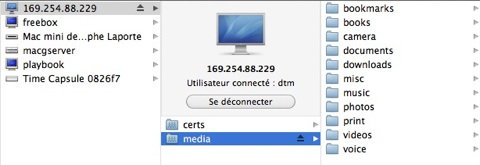 La connexion peut également se faire sans fil, à condition que l'ordinateur et la tablette soient sur le même réseau. Il faut préalablement activer le partage sans fil dans les préférences du PlayBook. Les deux types de connexion peuvent être protégés par un mot de passe.
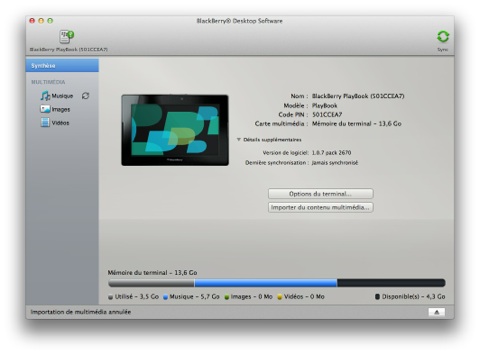
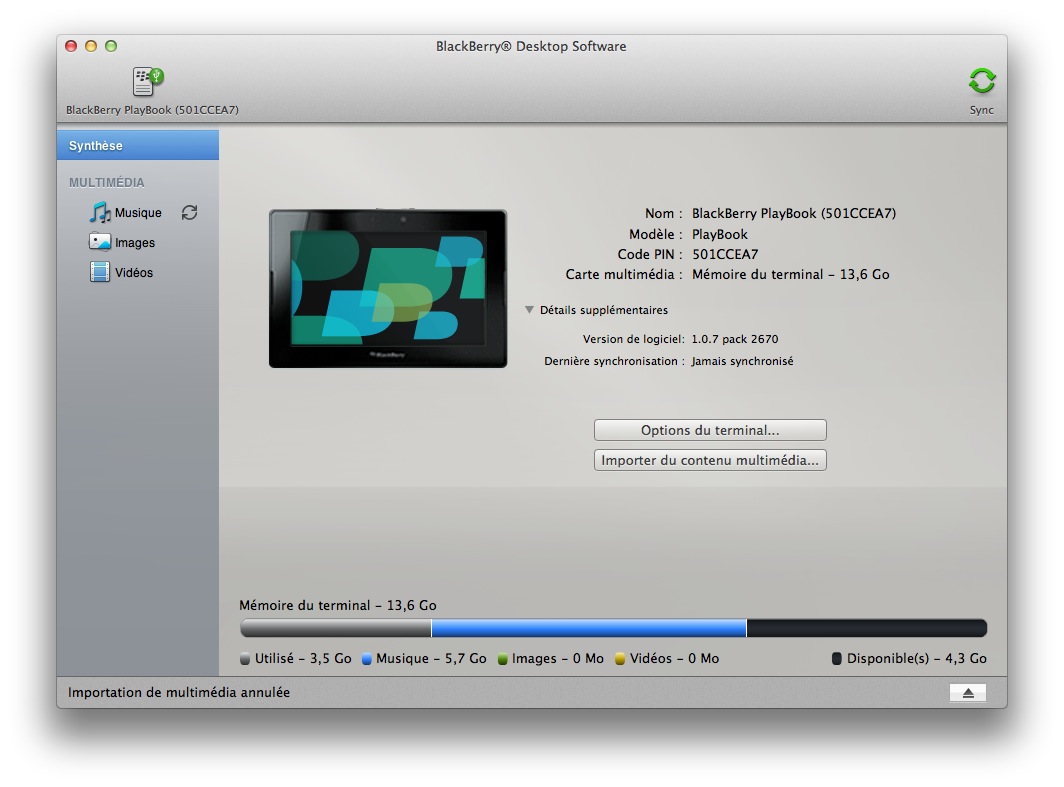
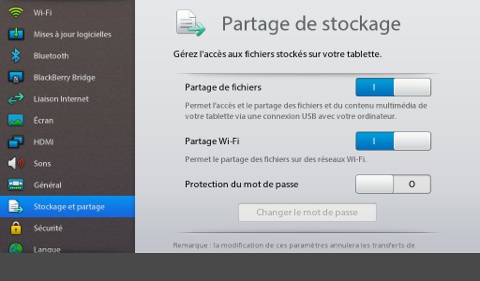 Contrairement aux terminaux iOS, on peut gérer le contenu du PlayBook sans passer par un logiciel, en glissant simplement les éléments dans le bon dossier. C'est pratique, mais on peut aussi utiliser BlackBerry Desktop Software disponible pour Mac aussi bien que pour Windows. Cette application rappelle iTunes par ses fonctions et même son interface (barre colorée pour l'utilisation de la mémoire). Elle permet de synchroniser le contenu multimédia d'iTunes à la tablette et elle fonctionne plutôt bien. RIM propose ainsi les deux possibilités, à vous de choisir l'une ou l'autre.
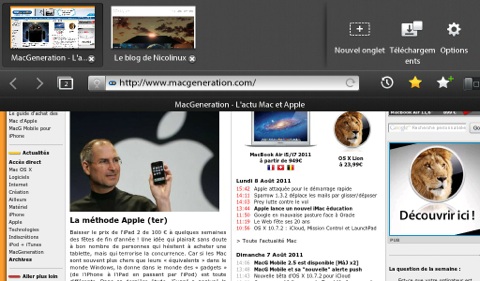
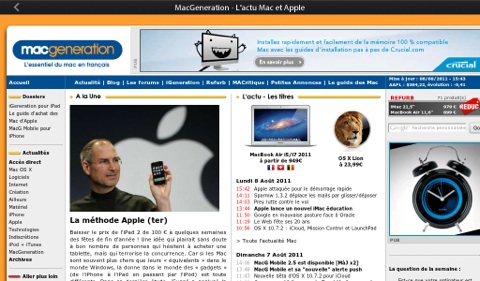 Par défaut, le navigateur s'efface le plus possible au profit du contenu : seule une barre avec le titre de la page et des flèches de navigation subsiste. Dans ce mode, le geste du haut vers le bas depuis le cadre montre les onglets et la barre d'outils avec son champ dédié à l'URL qui fait aussi office de champ de recherche pour le navigateur par défaut.
 Un des avantages du navigateur du PlayBook par rapport à celui de l'iPad est donc le support du Flash. Nous ne reviendrons pas sur la polémique de son utilité ou non sur une tablette : la lecture de vidéo en Flash fonctionne sans problème particulier tandis que les sites en Flash relativement simples passent assez bien.
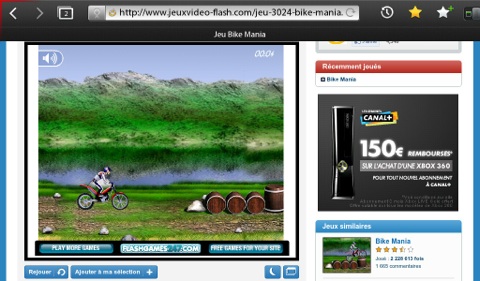
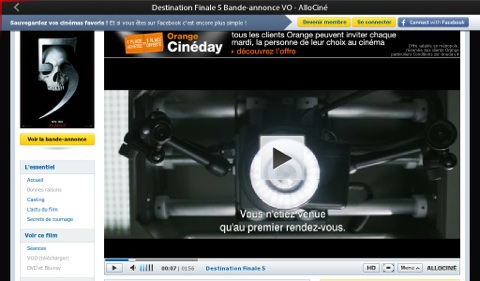 Les jeux en Flash prévus pour être utilisés avec une souris et par de simples clics fonctionnent également sans accroche. La difficulté sera plutôt de tomber sur les bons jeux et d'éviter ceux qui nécessitent une interaction au clavier. Le cas échéant, le jeu sera totalement inutilisable. RIM a par contre prévu un mode plein écran qui s'avère plutôt utile pour les jeux.
 La tablette de RIM est également capable de télécharger des fichiers et documents. S'ils sont lisibles par le PlayBook, on pourra directement les ouvrir, mais les fichiers téléchargés sont aussi accessibles en connectant la tablette à l'ordinateur.
Multimédia
Le PlayBook est une tablette multimédia et elle a droit à ce titre à une série d'applications pour lire tout type de médias.
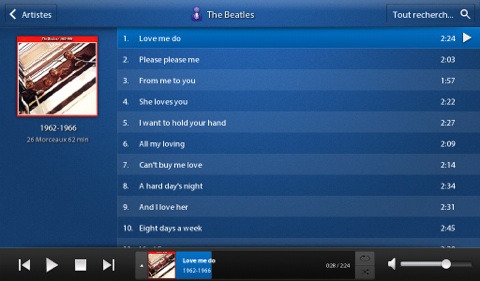
L'application de lecture musicale est assez classique : si le PlayBook est livré sans équivalent à iTunes, l'application utilise les tags des morceaux pour répartir ces derniers par artistes ou albums. Le bouton physique de contrôle de la lecture s'avère dans ce cas très utile, même si on aurait préféré utiliser une télécommande sur écouteurs. Retirer ces derniers met la lecture en pause, néanmoins. À propos de musique, le PlayBook est livré avec un équivalent de l'iTunes Store, alimenté par 7Digital.
La tablette de RIM est également capable de télécharger des fichiers et documents. S'ils sont lisibles par le PlayBook, on pourra directement les ouvrir, mais les fichiers téléchargés sont aussi accessibles en connectant la tablette à l'ordinateur.
Multimédia
Le PlayBook est une tablette multimédia et elle a droit à ce titre à une série d'applications pour lire tout type de médias.
L'application de lecture musicale est assez classique : si le PlayBook est livré sans équivalent à iTunes, l'application utilise les tags des morceaux pour répartir ces derniers par artistes ou albums. Le bouton physique de contrôle de la lecture s'avère dans ce cas très utile, même si on aurait préféré utiliser une télécommande sur écouteurs. Retirer ces derniers met la lecture en pause, néanmoins. À propos de musique, le PlayBook est livré avec un équivalent de l'iTunes Store, alimenté par 7Digital.
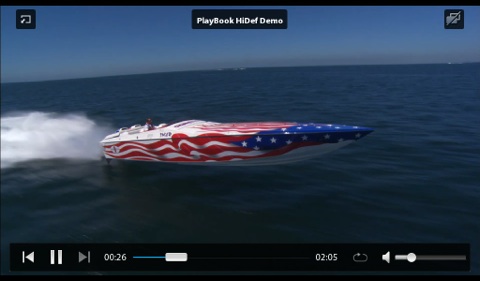
 L'application Vidéos fonctionne elle aussi de manière très classique. Elle accepte beaucoup plus de formats que l'iPad, y compris des formats en HD et la lecture est toujours fluide. Si vous connectez un câble HDMI, vous pourrez même bloquer la vidéo sur la télévision et utiliser par ailleurs la tablette. C'est une grande force du PlayBook et la réalisation est à la hauteur.
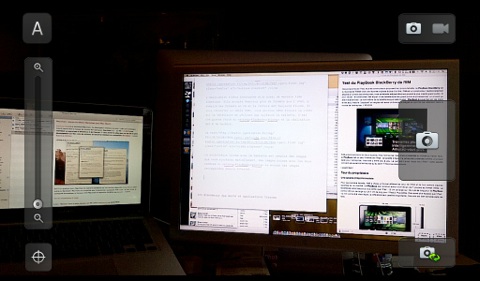
 La photothèque livrée avec la tablette est remplie des images que vous ajouterez manuellement, des images prises avec les deux caméras du PlayBook ou encore des images sauvegardées depuis Internet. Rien à redire sur l'application Camera, elle contient toutes les fonctions de base, fonctionne avec les deux caméras et peut autant prendre des photos que des films. La qualité des images prises avec la tablette est bien meilleure que celles prises avec l'iPad, mais ce n'est de toute manière pas bien difficile.
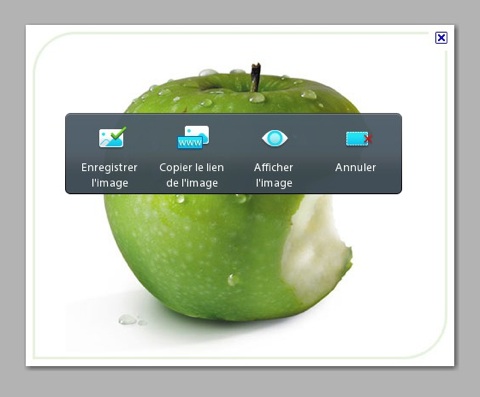 Un tap maintenu sur une image dans le navigateur permet, notamment, de l'enregistrer en local.
Le PlayBook est également livré avec une application YouTube (en Flash, avec publicité), une liseuse numérique (Kobo Books) ou encore un dictaphone.
Mail, Twitter, Facebook…
RIM a choisi de ne pas proposer de client mail natif avec sa tablette. Comme on le verra, on peut accéder à ses mails avec une application native, mais il faut pour cela un smartphone BlackBerry. Sans cela, vous n'aurez plus qu'à utiliser les webmails : RIM semble proposer des applications pour chaque fournisseur de mail, mais il ne s'agit en fait que de liens vers les webmails… Côté réseaux sociaux, Twitter n'est pas mieux servi. L'icône n'est là encore qu'un lien vers le site mobile du réseau.
Un tap maintenu sur une image dans le navigateur permet, notamment, de l'enregistrer en local.
Le PlayBook est également livré avec une application YouTube (en Flash, avec publicité), une liseuse numérique (Kobo Books) ou encore un dictaphone.
Mail, Twitter, Facebook…
RIM a choisi de ne pas proposer de client mail natif avec sa tablette. Comme on le verra, on peut accéder à ses mails avec une application native, mais il faut pour cela un smartphone BlackBerry. Sans cela, vous n'aurez plus qu'à utiliser les webmails : RIM semble proposer des applications pour chaque fournisseur de mail, mais il ne s'agit en fait que de liens vers les webmails… Côté réseaux sociaux, Twitter n'est pas mieux servi. L'icône n'est là encore qu'un lien vers le site mobile du réseau.
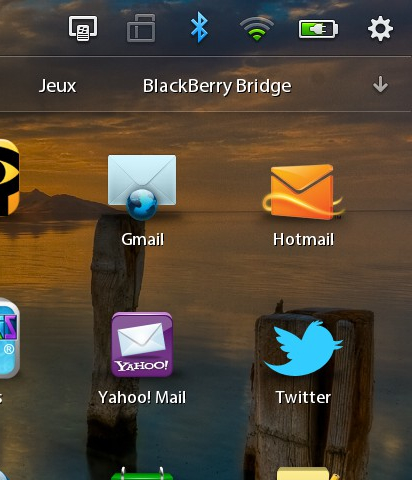 Ceci n'est pas une application native
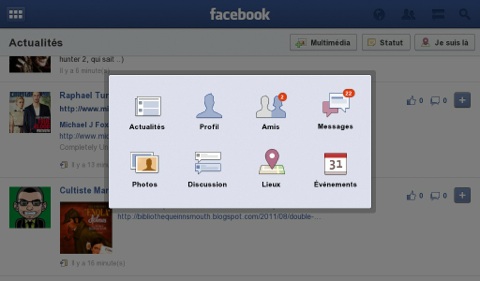
Facebook est mieux loti : le réseau a droit à une application native plutôt bien pensée. Pas question en revanche d'intégrer le système plus en profondeur avec Facebook, comme la fusion de ses contacts avec les amis Facebook, comme le fait webOS. Cette absence est toutefois logique : le PlayBook n'a pas de carnet d'adresses en local…
Ceci n'est pas une application native
Facebook est mieux loti : le réseau a droit à une application native plutôt bien pensée. Pas question en revanche d'intégrer le système plus en profondeur avec Facebook, comme la fusion de ses contacts avec les amis Facebook, comme le fait webOS. Cette absence est toutefois logique : le PlayBook n'a pas de carnet d'adresses en local…
 Office
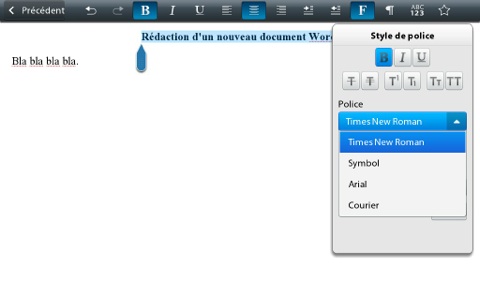
Outil professionnel oblige, le PlayBook est livré avec la suite Office au grand complet : Word To Go, Sheet To Go et Slideshow To Go lisent et modifient des documents Word, Excel et PowerPoint respectivement. Ces applications fonctionnent, sans atteindre le niveau des équivalents Apple. Word To Go par exemple est beaucoup plus limité en terme de mise en forme (quatre polices seulement) et il ne sait pas piocher dans les images stockées sur la tablette. Autre regret, Slideshow To Go n'est qu'une liseuse de fichiers PowerPoint, l'application ne peut ni créer, ni éditer une présentation.
Office
Outil professionnel oblige, le PlayBook est livré avec la suite Office au grand complet : Word To Go, Sheet To Go et Slideshow To Go lisent et modifient des documents Word, Excel et PowerPoint respectivement. Ces applications fonctionnent, sans atteindre le niveau des équivalents Apple. Word To Go par exemple est beaucoup plus limité en terme de mise en forme (quatre polices seulement) et il ne sait pas piocher dans les images stockées sur la tablette. Autre regret, Slideshow To Go n'est qu'une liseuse de fichiers PowerPoint, l'application ne peut ni créer, ni éditer une présentation.
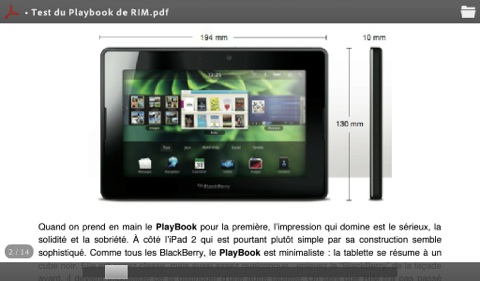
 La tablette est également livrée avec un lecteur PDF développé par Adobe. S'il permet effectivement de lire les PDF, la lecture n'est pas très agréable : on ne peut pas voir la page entière et le passage d'une page à l'autre n'est pas très fluide.
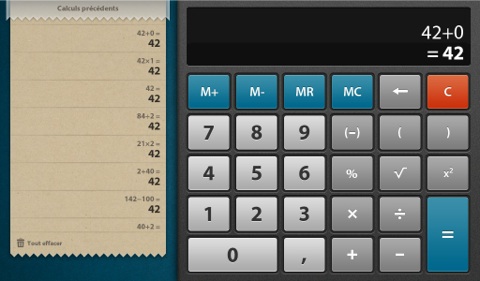
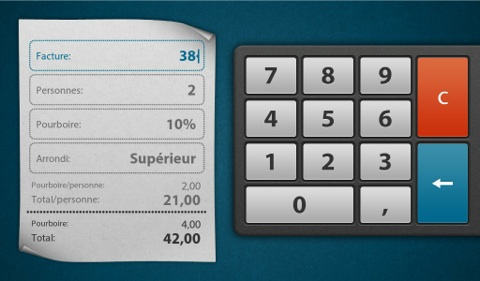
 Une tablette professionnelle ne saurait être complète sans… sa calculatrice. Celle livrée par RIM est très bien faite, mais détonne un peu par rapport au reste de la tablette : son interface est riche et animée, loin de l'austérité des autres applications. Elle est par ailleurs très complète, avec un calculateur de pourboire et un convertisseur d'unités.
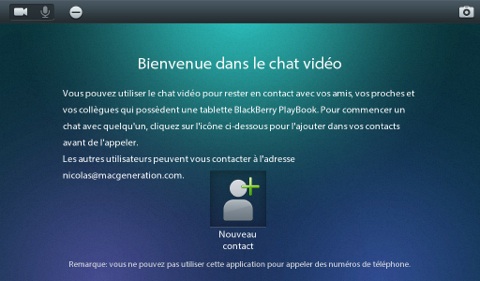
 Le PlayBook est également fourni avec un équivalent à FaceTime, mais celui-ci est encore plus restreint que la solution d'Apple. Le chat vidéo ne fonctionne qu'entre tablettes.
 Autres applications
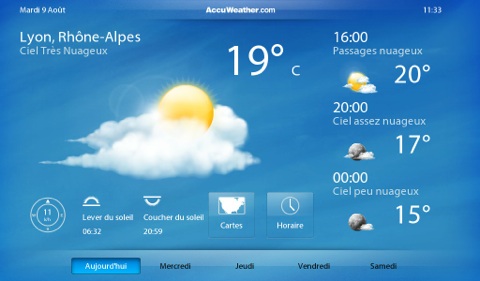
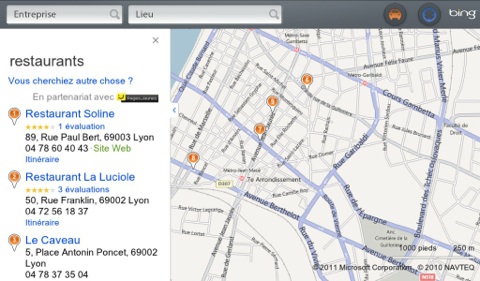
Sans surprise, RIM livre sa tablette avec d'autres applications : on trouvera ainsi une application horloge avec réveil, chronomètre et compteur, une application météo avec détail par heures comme dans iOS 5 ou encore une application de cartographie. Les données sont fournies non pas par Google, mais par Bing, même si la tablette pioche aussi dans la base de données des Pages Jaunes pour trouver les points d'intérêt autour de votre position.
Autres applications
Sans surprise, RIM livre sa tablette avec d'autres applications : on trouvera ainsi une application horloge avec réveil, chronomètre et compteur, une application météo avec détail par heures comme dans iOS 5 ou encore une application de cartographie. Les données sont fournies non pas par Google, mais par Bing, même si la tablette pioche aussi dans la base de données des Pages Jaunes pour trouver les points d'intérêt autour de votre position.
 De manière assez surprenante, le PlayBook est également fourni avec deux jeux développés par Electronics Arts. On trouvera ainsi un Tetris et Need for Speed Undercover, deux jeux que l'on trouve sur l'App Store depuis ses débuts. Ce sont des jeux assez simples, le second étant assez ancien et cela se voit un peu : on a fait bien mieux depuis. Reste que ces deux jeux constituent un bon exemple de ce que la tablette peut proposer sur le plan ludique.
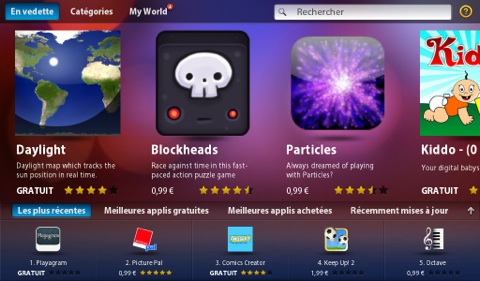 Le BlackBerry App World n'est pas avare en applications payantes. Tout est fait pour aider les développeurs sur ce point d'ailleurs avec des achats in-app et même des mises à jour payantes qui sont toujours absentes de l'App Store. Bon point également, il n'est pas nécessaire de fournir un moyen de paiement et les applications gratuites se téléchargent directement, sans même donner son mot de passe.
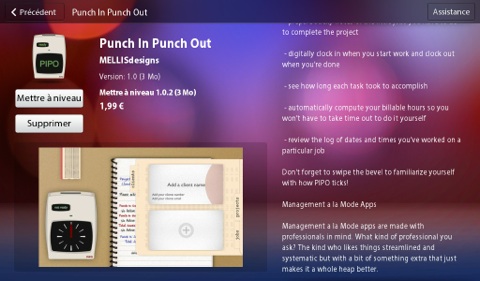 Pour télécharger cette nouvelle version, il faudra payer 1,99 €. L'application a été téléchargée gratuitement la première fois.
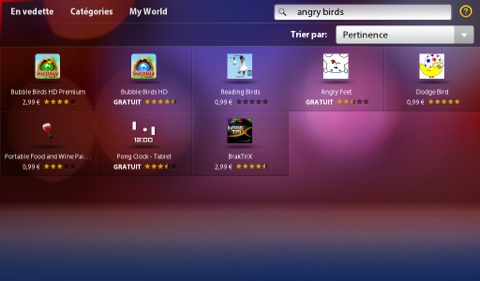
Si vous êtes habitués à l'App Store iOS ou à l'Android Market et leurs dizaines d'applications pour chaque besoin, l'App World risque de paraître bien vide. Sans sortir de chiffres qui n'ont finalement peu de sens, les grands classiques manquent encore à l'appel, surtout du côté des jeux. Dans un autre domaine, la tablette contient trois ou quatre clients Twitter seulement, dont deux seulement qui sont vraiment complets.
Pour télécharger cette nouvelle version, il faudra payer 1,99 €. L'application a été téléchargée gratuitement la première fois.
Si vous êtes habitués à l'App Store iOS ou à l'Android Market et leurs dizaines d'applications pour chaque besoin, l'App World risque de paraître bien vide. Sans sortir de chiffres qui n'ont finalement peu de sens, les grands classiques manquent encore à l'appel, surtout du côté des jeux. Dans un autre domaine, la tablette contient trois ou quatre clients Twitter seulement, dont deux seulement qui sont vraiment complets.
 Peu d'applications de qualité
Pour sa tablette, RIM a fait un choix plutôt malin sur le papier. Plutôt que de choisir un environnement de développement existant ou d'en créer un de toutes pièces, le constructeur canadien a décidé de ne pas choisir et de rendre sa tablette compatible avec la majeure partie des plateformes sur le marché.
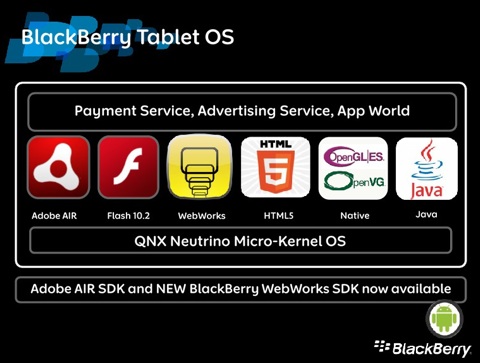
Concrètement, une application sur l'App World peut être construite en Java, comme les applications BlackBerry, mais aussi en Flash ou AIR, mais encore en utilisant les technologies web. À plus ou moins court terme, RIM ajoutera le support des applications Android : les développeurs pourront soumettre leurs applications telles quelles et elles se retrouveront dans la boutique du PlayBook.
Peu d'applications de qualité
Pour sa tablette, RIM a fait un choix plutôt malin sur le papier. Plutôt que de choisir un environnement de développement existant ou d'en créer un de toutes pièces, le constructeur canadien a décidé de ne pas choisir et de rendre sa tablette compatible avec la majeure partie des plateformes sur le marché.
Concrètement, une application sur l'App World peut être construite en Java, comme les applications BlackBerry, mais aussi en Flash ou AIR, mais encore en utilisant les technologies web. À plus ou moins court terme, RIM ajoutera le support des applications Android : les développeurs pourront soumettre leurs applications telles quelles et elles se retrouveront dans la boutique du PlayBook.
 En attendant de juger de l'intérêt technique de cette dernière option, les applications proposées à l'heure actuelle dans le BlackBerry App World ne sont pas d'excellente qualité, c'est le moins que l'on puisse dire. La plupart sont des applications bricolées à la va-vite, souvent à partir de sites Internet ou d'applications en Flash.
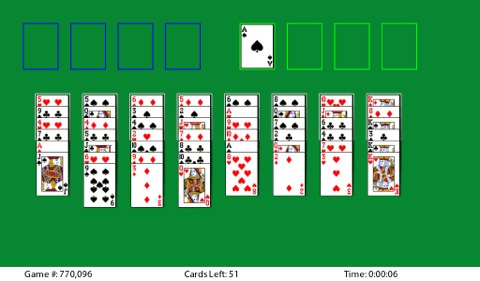
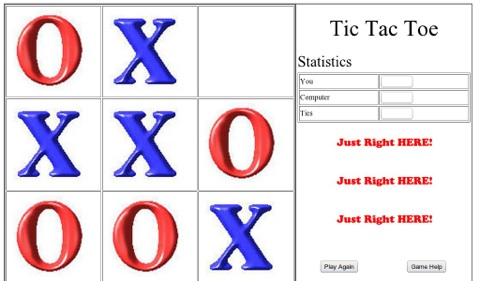 Deux applications parmi les pires…
L'intégration au matériel est souvent mal pensée, voire absente. Le geste pour afficher la barre de préférence (du haut vers le bas) n'est quasiment jamais utilisé, tandis que le mode portrait n'est quasiment pas exploité. Certaines applications n'autorisent que le mode paysage, d'autres laissent l'utilisateur passer en portrait, avec un résultat douteux.
Deux applications parmi les pires…
L'intégration au matériel est souvent mal pensée, voire absente. Le geste pour afficher la barre de préférence (du haut vers le bas) n'est quasiment jamais utilisé, tandis que le mode portrait n'est quasiment pas exploité. Certaines applications n'autorisent que le mode paysage, d'autres laissent l'utilisateur passer en portrait, avec un résultat douteux.
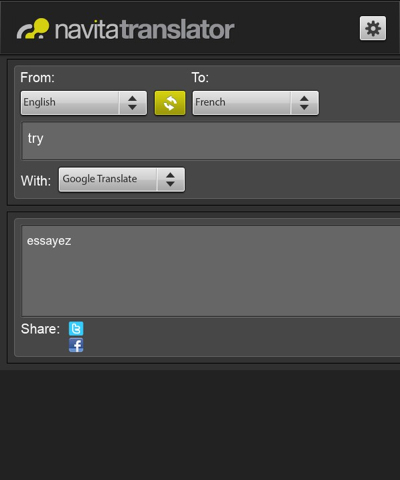 L'application n°1 du BlackBerry App World, en mode portrait…
Tout n'est pas noir pour autant et certaines applications tirent leur épingle du jeu. Même si elles ne sont jamais aussi fluides que sur iOS, elles sont bien réalisées et assez agréables à utiliser. RIM ne fournit pas de guideline pour l'interface par contre et les applications sont souvent très différentes. Il est vrai aussi que les différences technologiques se ressentent : une application en Flash n'a pas du tout le même aspect ni le même comportement d'une application native.
Le choix de RIM est excellent sur le papier, mais on se rend vite compte de ses limites. Une application développée en Flash ou avec des technologies web qui a été simplement encapsulée avec le framework de RIM et soumise à l'App World n'est pas optimisée pour la tablette et ne fonctionne pas très bien. Les applications sont dans le magasin, certes, mais sont-elles vraiment utiles ?
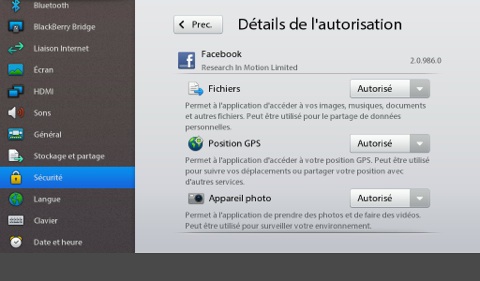
Il y a un point néanmoins où le PlayBook reprend l'avantage sur ses concurrents : la sécurité des données personnelles. Toutes les applications qui veulent y accéder doivent nécessairement demander une autorisation à l'utilisateur. Ce dernier peut à tout moment retirer l'autorisation pour une application.
L'application n°1 du BlackBerry App World, en mode portrait…
Tout n'est pas noir pour autant et certaines applications tirent leur épingle du jeu. Même si elles ne sont jamais aussi fluides que sur iOS, elles sont bien réalisées et assez agréables à utiliser. RIM ne fournit pas de guideline pour l'interface par contre et les applications sont souvent très différentes. Il est vrai aussi que les différences technologiques se ressentent : une application en Flash n'a pas du tout le même aspect ni le même comportement d'une application native.
Le choix de RIM est excellent sur le papier, mais on se rend vite compte de ses limites. Une application développée en Flash ou avec des technologies web qui a été simplement encapsulée avec le framework de RIM et soumise à l'App World n'est pas optimisée pour la tablette et ne fonctionne pas très bien. Les applications sont dans le magasin, certes, mais sont-elles vraiment utiles ?
Il y a un point néanmoins où le PlayBook reprend l'avantage sur ses concurrents : la sécurité des données personnelles. Toutes les applications qui veulent y accéder doivent nécessairement demander une autorisation à l'utilisateur. Ce dernier peut à tout moment retirer l'autorisation pour une application.
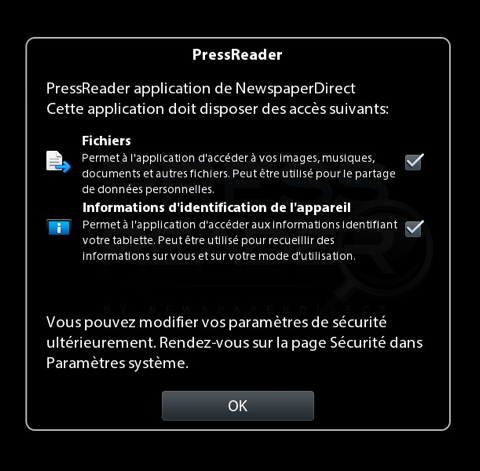
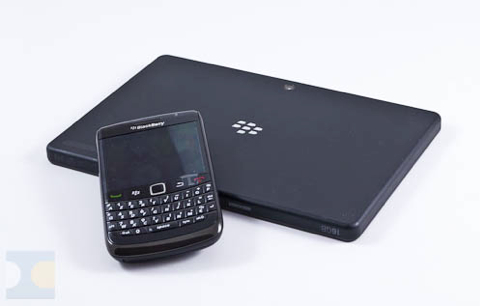 L'idée de la fonction BlackBerry Bridge est de faire de son PlayBook un accès plus confortable au smartphone. Concrètement, la tablette est reliée au smartphone par une liaison Bluetooth et elle accède alors aux données du BlackBerry. Les données ne quittent jamais la mémoire du téléphone, elles ne sont pas dupliquées dans la mémoire de la tablette, mais elles sont affichées sur grand écran.
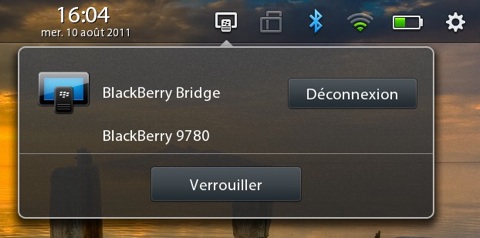 Une fois les deux terminaux reliés, de nouvelles applications apparaissent sur la tablette. Toute la gamme BES (BlackBerry Enterprise Server) qui accompagne normalement tous les BlackBerry est ainsi accessible depuis la tablette : les mails, BBM (messagerie instantanée), le calendrier et le carnet d'adresses. Les applications elles-mêmes sont classiques, il n'y a pas grand-chose à redire à leur sujet.
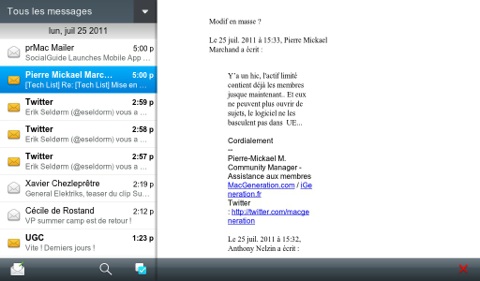
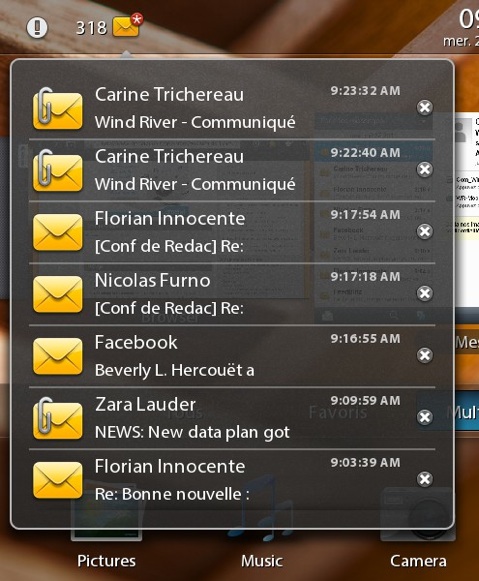
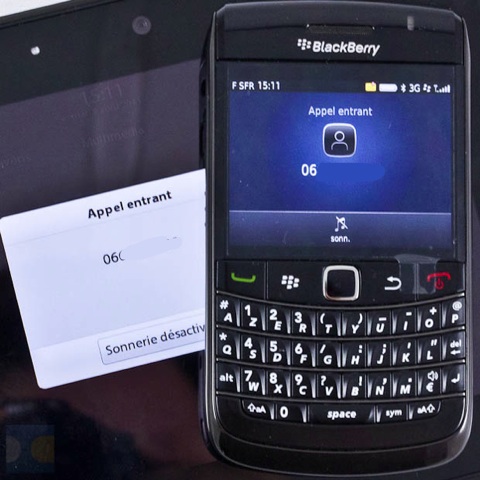
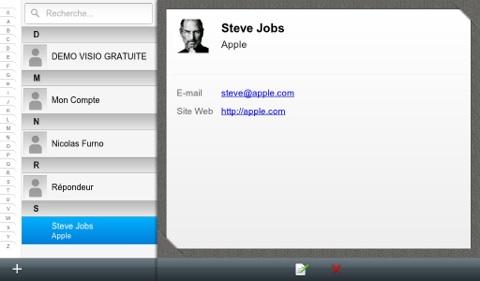 L'intégration des deux terminaux est poussée et bien pensée. Les notifications qui arrivent sur le téléphone sont immédiatement visibles sur la tablette. La liste des notifications présente ainsi les mails, les messages reçus via BBM, mais malheureusement pas les SMS qui ne sont pas pris en charge par le PlayBook. Bonne idée par contre : si vous recevez un appel sur le téléphone, vous pouvez couper sa sonnerie depuis la tablette.
 RIM est allée plus loin encore : le smartphone conserve les données BES, mais il peut aussi accueillir vos documents. À chaque fois qu'une application propose d'enregistrer ou de charger un document, on a accès à la fois à la mémoire du PlayBook et à celle du smartphone. Malin et utile, même si retrouver ses documents n'est pas toujours simple.
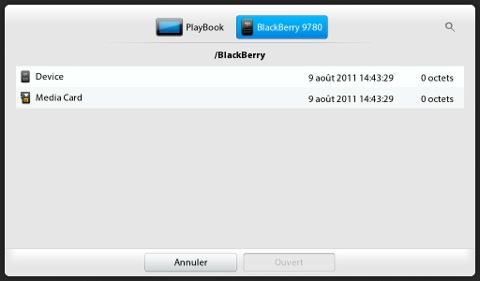
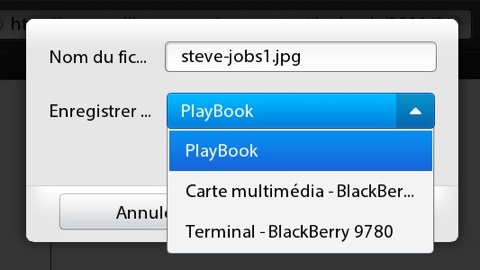 Ouverture et sauvegarde de documents depuis la tablette.
Le BlackBerry peut enfin fournir à la tablette une connexion Internet. Contrairement au partage de connexion d'iOS, cette option est apparemment gratuite. La liaison passe également par le Bluetooth et elle justifie l'absence jusque-là de version 3G du PlayBook.
Le BlackBerry Bridge est effectivement une excellente idée et un solide avantage pour le PlayBook. La tablette est l'extension d'un smartphone : le BlackBerry est personnel, il contient ses données et il ne se partage pas. À l'inverse, le PlayBook est impersonnel : il peut tourner, se lier à un autre téléphone et ainsi héberger un contenu totalement différent. On retrouve ici certains brevets d'Apple où un iPhone sert de clé d'identification à un Mac (lire : Un nouveau brevet sur la NFC dans l'iPhone / iPod) et la proposition de RIM est efficace.
Puisqu'il n'y a pas de transfert de données, BlackBerry Bridge est très rapide : une modification côté smartphone apparaît immédiatement sur la tablette et les modifications effectuées depuis la tablette interviennent directement sur le smartphone. RIM a réussi à limiter la consommation supplémentaire et l'impact sur la batterie nous a semblé limité. Cette solution est aussi sécurisée : sitôt le smartphone hors de portée, le PlayBook bloque l'accès aux applications et aux données.
Ouverture et sauvegarde de documents depuis la tablette.
Le BlackBerry peut enfin fournir à la tablette une connexion Internet. Contrairement au partage de connexion d'iOS, cette option est apparemment gratuite. La liaison passe également par le Bluetooth et elle justifie l'absence jusque-là de version 3G du PlayBook.
Le BlackBerry Bridge est effectivement une excellente idée et un solide avantage pour le PlayBook. La tablette est l'extension d'un smartphone : le BlackBerry est personnel, il contient ses données et il ne se partage pas. À l'inverse, le PlayBook est impersonnel : il peut tourner, se lier à un autre téléphone et ainsi héberger un contenu totalement différent. On retrouve ici certains brevets d'Apple où un iPhone sert de clé d'identification à un Mac (lire : Un nouveau brevet sur la NFC dans l'iPhone / iPod) et la proposition de RIM est efficace.
Puisqu'il n'y a pas de transfert de données, BlackBerry Bridge est très rapide : une modification côté smartphone apparaît immédiatement sur la tablette et les modifications effectuées depuis la tablette interviennent directement sur le smartphone. RIM a réussi à limiter la consommation supplémentaire et l'impact sur la batterie nous a semblé limité. Cette solution est aussi sécurisée : sitôt le smartphone hors de portée, le PlayBook bloque l'accès aux applications et aux données.
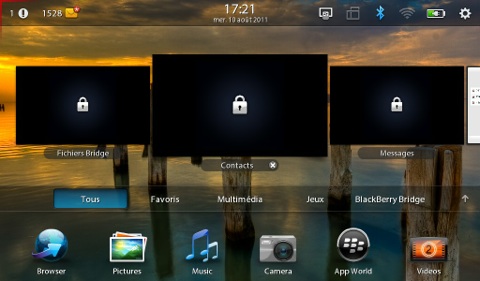 Sitôt la connexion BlackBerry Bridge rompue, la tablette désactive les applications Bridge et enlève tout accès aux données.
Le BlackBerry Bridge est sans conteste le plus gros avantage du PlayBook, mais c'est aussi son plus gros défaut. Encore plus que chez Apple, la tablette de RIM n'intéressera que ceux qui sont déjà dans l'écosystème du constructeur canadien. Apple intègre plus ses terminaux iOS avec ses Mac que ses terminaux iOS entre eux, RIM au contraire mise beaucoup sur les liens qui se créent entre tablette et smartphone. Encore une fois, c'est une bonne chose si l'on possède un BlackBerry, mais ce choix limite aussi le public susceptible d'acheter un PlayBook. La tablette devrait néanmoins finir par devenir indépendante avec une version 3G à l'automne et l'intégration de BES, mais sans doute pas avant 2012.
Sitôt la connexion BlackBerry Bridge rompue, la tablette désactive les applications Bridge et enlève tout accès aux données.
Le BlackBerry Bridge est sans conteste le plus gros avantage du PlayBook, mais c'est aussi son plus gros défaut. Encore plus que chez Apple, la tablette de RIM n'intéressera que ceux qui sont déjà dans l'écosystème du constructeur canadien. Apple intègre plus ses terminaux iOS avec ses Mac que ses terminaux iOS entre eux, RIM au contraire mise beaucoup sur les liens qui se créent entre tablette et smartphone. Encore une fois, c'est une bonne chose si l'on possède un BlackBerry, mais ce choix limite aussi le public susceptible d'acheter un PlayBook. La tablette devrait néanmoins finir par devenir indépendante avec une version 3G à l'automne et l'intégration de BES, mais sans doute pas avant 2012.
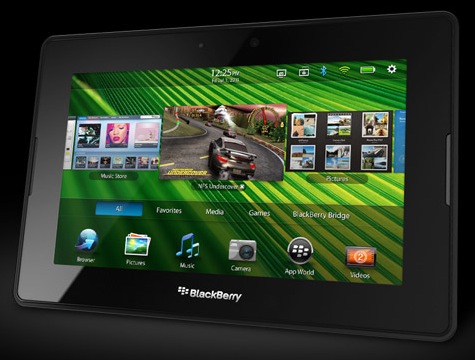 Si cette réussite technique est indéniablement liée en partie à QNX et au travail des ingénieurs de RIM, il trouve aussi une explication dans… l'absence d'applications tierces et d'usages évolués pour le PlayBook. Le constructeur canadien a choisi une voie originale et ambitieuse : permettre à la majeure partie des développeurs de proposer leurs applications avec le moins de travail possible pour les adapter au BlackBerry Tablet OS. Il manque encore Android, pièce maîtresse du projet, mais déjà cette belle idée sur le papier montre des signes de faiblesse. La plupart des rares applications proposées dans le BlackBerry App World sont de qualité assez moyenne, pour ne pas dire plus, la faute à un manque d'adaptation au tactile. Le problème sera évidemment réglé avec les applications Android, mais pour l'heure, le compte n'y est tout simplement pas.
Le PlayBook manque cruellement d'applications et donc d'usages. Par défaut, la tablette se résumera à Internet, deux jeux et les fonctions multimédias : c'est peu, trop peu pour intéresser quelqu'un qui cherche une tablette et qui n'utilise pas les produits RIM.
Si cette réussite technique est indéniablement liée en partie à QNX et au travail des ingénieurs de RIM, il trouve aussi une explication dans… l'absence d'applications tierces et d'usages évolués pour le PlayBook. Le constructeur canadien a choisi une voie originale et ambitieuse : permettre à la majeure partie des développeurs de proposer leurs applications avec le moins de travail possible pour les adapter au BlackBerry Tablet OS. Il manque encore Android, pièce maîtresse du projet, mais déjà cette belle idée sur le papier montre des signes de faiblesse. La plupart des rares applications proposées dans le BlackBerry App World sont de qualité assez moyenne, pour ne pas dire plus, la faute à un manque d'adaptation au tactile. Le problème sera évidemment réglé avec les applications Android, mais pour l'heure, le compte n'y est tout simplement pas.
Le PlayBook manque cruellement d'applications et donc d'usages. Par défaut, la tablette se résumera à Internet, deux jeux et les fonctions multimédias : c'est peu, trop peu pour intéresser quelqu'un qui cherche une tablette et qui n'utilise pas les produits RIM.
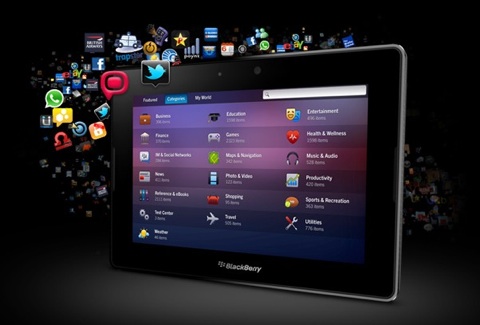 L'intérêt du PlayBook augmente en effet considérablement en utilisation conjointe d'un smartphone de RIM. La tablette sait se connecter à un BlackBerry et le constructeur a bien fait les choses : les liens sont multiples et ils ajoutent au produit une réelle plus-value. L'accès à BES et donc aux mails, contacts et rendez-vous, la possibilité d'enregistrer et d'ouvrir des documents depuis le smartphone, l'utilisation même de la connexion Internet de ce dernier : ce sont autant de fonctions supplémentaires bienvenues.
RIM a choisi de faire de sa tablette un terminal impersonnel que l'on peut prêter, tandis que l'on garde en permanence avec soi son smartphone. L'idée est bonne et on imagine qu'elle peut être bien exploitée en entreprise, si tous les employés ont un BlackBerry. Reste qu'elle limite aussi les utilisateurs potentiels du PlayBook. Jusque-là, ce pari semble n'avoir pas vraiment convaincu le public…
L'intérêt du PlayBook augmente en effet considérablement en utilisation conjointe d'un smartphone de RIM. La tablette sait se connecter à un BlackBerry et le constructeur a bien fait les choses : les liens sont multiples et ils ajoutent au produit une réelle plus-value. L'accès à BES et donc aux mails, contacts et rendez-vous, la possibilité d'enregistrer et d'ouvrir des documents depuis le smartphone, l'utilisation même de la connexion Internet de ce dernier : ce sont autant de fonctions supplémentaires bienvenues.
RIM a choisi de faire de sa tablette un terminal impersonnel que l'on peut prêter, tandis que l'on garde en permanence avec soi son smartphone. L'idée est bonne et on imagine qu'elle peut être bien exploitée en entreprise, si tous les employés ont un BlackBerry. Reste qu'elle limite aussi les utilisateurs potentiels du PlayBook. Jusque-là, ce pari semble n'avoir pas vraiment convaincu le public…
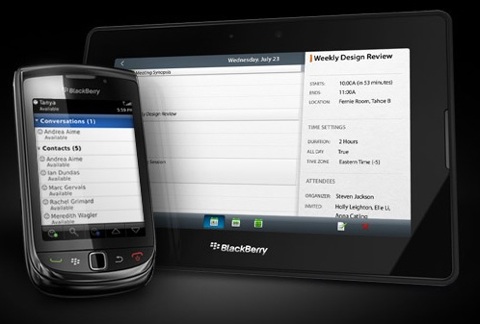 Notes :
- Avec un BlackBerry : 7/10
Notes :
- Avec un BlackBerry : 7/10
- Sans BlackBerry : 5/10
RIM entend satisfaire les deux, mais le constructeur reste d'abord attaché au monde de l'entreprise. Ainsi, le PlayBook fait un peu l'inverse de l'iPad : la tablette d'Apple n'a jamais été présentée comme un produit taillé pour l'entreprise, mais elle y entre peu à peu. Le pari est-il aussi réussi pour RIM ? Cette tablette convient-elle autant à l'entreprise qu'au salon ? Réponse dans la suite…
Tour du propriétaire
Une tablette (trop) minimaliste Pour sa première tablette, RIM a choisi un format différent de celui de l'iPad et de bon nombre d'autres tablettes sur le marché. Le PlayBook est construit autour d'un écran de 7 pouces au format 16/9e. La tablette est ainsi beaucoup plus petite que l'iPad : 13 cm de large sur 19,4 cm de long pour le PlayBook contre 18,5 cm de large sur 24,1 cm de long pour l'iPad 2. Plus petite, mais aussi plus épaisse que l'iPad : 10 mm contre 8,8 chez Apple, la différence peut paraître insignifiante, mais elle est bien sensible dans les faits.
Quand on prend en main le PlayBook pour la première fois, l'impression qui domine est le sérieux, la solidité et la sobriété. À côté l'iPad 2 qui est pourtant plutôt simple par sa construction semble sophistiqué. Comme tous les BlackBerry, le PlayBook est minimaliste : la tablette se résume à un cube noir. Elle est assez classe, mais aussi assez quelconque : enlevez le "BlackBerry" de la façade avant, il devient impossible de la distinguer d'une autre tablette. On sent que RIM n'a pas passé beaucoup de temps sur le design de sa tablette et a préféré proposer une tablette monolithique, mais très solide. À la prise en main, le PlayBook signale indéniablement son aspect professionnel.
Le design est affaire de goût, mais la prise en main du PlayBook est plutôt plaisante. Chose étonnante, malgré ses 200 grammes de moins (425 g contre 600 g pour l'iPad), la tablette semble au moins aussi lourde que celle d'Apple. Le PlayBook est très dense, mais le résultat nous a paru assez convaincant. Sa petite taille a des avantages : on peut plus facilement tenir la tablette d'une main tout en utilisant l'autre avec l'écran.
Un vaste écran tactile
Encore plus que chez Apple, la face avant de la tablette de RIM se résume à son écran. Il n'y a en effet aucun bouton, mais les bords autour de l'écran sont également tactiles. Au-dessus, on distingue la caméra avant (3 MP) et un capteur de luminosité, en dessous le logo BlackBerry. De part et d'autre de l'écran, les grilles des deux haut-parleurs se font plutôt discrètes. Une couche de verre qui semble aussi solide et résistante aux rayures que celle de l'iPad recouvre l'écran. Cette couche sera par contre tout aussi sensible aux traces de doigts et si le PlayBook dispose d'un traitement oléophobique (contre les traces de doigts), il nous a semblé moins efficace que celui de l'iPad.
Le choix d'un écran au format 16/9e est courant sur les tablettes concurrentes de l'iPad. Il implique une orientation privilégiée bien plus marquée que chez Apple, où la différence entre le mode portrait et le mode paysage est moins sensible. Pour le PlayBook, le sens normal est fortement marqué par la présence de la caméra avant et du logo BlackBerry. On tiendra la tablette en général dans cette position, même si le système tourne dans les quatre directions.
L'orientation portrait est par contre nettement en retrait. Elle existe, elle est utile dans certains cas, mais on l'évitera la plupart du temps. Le PlayBook est plus pensé pour la lecture de films et dans ce cadre là, la tablette s'avère très agréable, d'autant que ses deux haut-parleurs ne sont vraiment pas mauvais. Malheureusement, comme on le verra, ce choix n'est pas toujours avantageux côté applications.
Nonobstant les traces de doigts un peu trop difficiles à effacer, il n'y a rien à redire concernant l'écran du PlayBook. Sa résolution de 1024 x 600 est équivalente à celle de l'iPad, ce qui lui offre une meilleure définition. L'écran est lumineux, les angles de vue sont très bons… Pareil concernant le tactile : la tablette est multitouch et nous n'avons pas relevé de problèmes liés au matériel de ce côté.
Tour du propriétaire (suite)
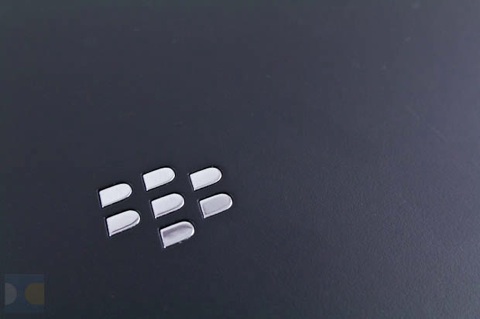
Autour de l'écran La face arrière ressemble fort à celle de l'iPad dans l'idée : un logo au centre, une caméra (5 MP). RIM a fait le choix de recouvrir le métal qui compose la structure de sa tablette par une fine couche de plastique mat. C'est plutôt bien vu : le PlayBook a moins de chance de glisser en étant posé et surtout d'être rayé. Ou du moins, les rayures seront moins visibles.
La tranche supérieure du PlayBook rassemble les quatre boutons physiques de la tablette. On trouve le bouton d'allumage et de mise en veille, deux boutons de volume et un bouton de lecture/pause qui permet de contrôler la lecture de la musique ou de la vidéo en cours, même l'écran éteint. Le bouton qui servira le plus, le bouton ON/OFF, est malheureusement le moins bien pensé. RIM a choisi de l'enfoncer au maximum pour éviter les sorties ou entrées en veille intempestives, mais le bouton est aussi difficile à activer alors même que c'est le seul moyen de sortir la tablette de veille. Néanmoins, passé un temps d'adaptation, cette difficulté se fait vite oublier. Sur cette même tranche, on trouvera aussi une prise mini-jack.
De l'autre côté, sur la tranche inférieure, la tablette comporte trois ports : un mini-USB pour la recharge et la synchronisation, un mini-HDMI et un connecteur propriétaire qui sert essentiellement au dock optionnel vendu par RIM. On suppose qu'il pourra également servir à d'autres accessoires, mais on est encore bien loin de l'écosystème du port dock Apple.
Le charging pod, seul accessoire qui utilise le port dock du PlayBook à ce jour.Un bon système… sans application
BlackBerry Tablet OS : QNX à la sauce RIMPour sa tablette, RIM a décidé de ne pas utiliser BlackBerry OS, son système maison développé en Java, mais BlackBerry Tablet OS. Le constructeur canadien a fait le choix à la place de QNX, un système UNIX temps réel qui est plutôt utilisé dans des systèmes embarqués (on le trouve dans certaines voitures notamment). Ce choix offre au PlayBook un système puissant, très puissant même, mais il a aussi contraint le constructeur à travailler à l'amélioration de l'autonomie de sa tablette, avec assez de succès comme on l'a vu.
QNX est à la base du système, mais BlackBerry Tablet OS est bien plus que QNX : il s'agit d'abord d'une interface. Sur ce point, tout restait à inventer et RIM a construit une interface en se basant à la fois sur BlackBerry OS et sur ce que la concurrence avait déjà proposé en matière d'interface.
L'écran d'accueil du PlayBook se découpe en trois parties. En haut, une barre regroupe les notifications, l'heure et le jour et une série d'icônes. Au milieu, les applications ouvertes sont visibles sous la forme de cartes, comme sur webOS. En bas, les autres applications sont disponibles sous la forme de grilles rangées dans quelques catégories.
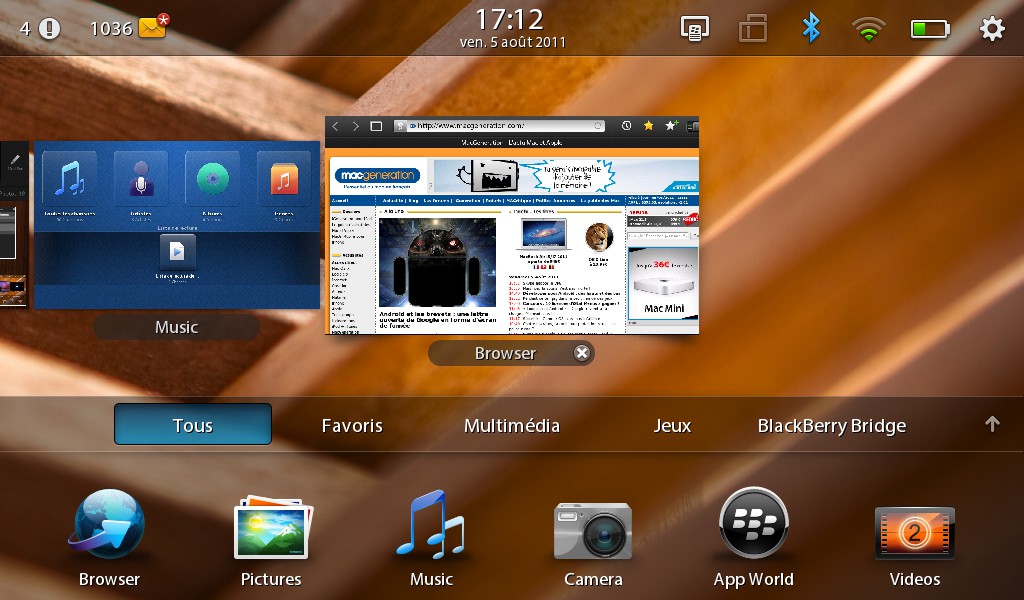 Les icônes en haut à droite sont très proches par le fonctionnement des icônes de la barre des menus de Mac OS X ou de celle de Windows. Chaque icône donne une information (niveau de la batterie, niveau du signal WiFi, connexion Bluetooth) et permet ensuite à l'utilisateur d'agir en tapotant l'icône : (dés)activer le WiFi ou le Bluetooth, modifier la luminosité, bloquer l'orientation de l'écran ou encore éteindre le terminal.
La zone centrale contient quant à elle les applications ouvertes. RIM a repris l'idée des cartes de webOS, sans aller aussi loin néanmoins : comme sur iOS, on ne peut pas réorganiser les applications ouvertes, pour les empiler ou changer leur ordre. On peut néanmoins, comme pour webOS, fermer une application ouverte en la glissant vers le haut.
La dernière partie contient la liste des applications installées sur la tablette. Toutes les applications sont listées dans le premier onglet, mais RIM propose de les répartir dans trois onglets : Favoris, Multimédia, Jeux et BlackBerry Bridge. L'utilisateur ne peut pas modifier ces onglets, mais il peut réorganiser les applications en les déplaçant dans une autre catégorie. Un appui long sur l'icône d'une application permet, comme sur iOS, de passer en mode édition : les icônes bougent également et les applications que l'on peut supprimer sont indiquées d'une poubelle. Cette section comprend également, comme sur iOS, des liens vers des sites Internet.
Les icônes en haut à droite sont très proches par le fonctionnement des icônes de la barre des menus de Mac OS X ou de celle de Windows. Chaque icône donne une information (niveau de la batterie, niveau du signal WiFi, connexion Bluetooth) et permet ensuite à l'utilisateur d'agir en tapotant l'icône : (dés)activer le WiFi ou le Bluetooth, modifier la luminosité, bloquer l'orientation de l'écran ou encore éteindre le terminal.
La zone centrale contient quant à elle les applications ouvertes. RIM a repris l'idée des cartes de webOS, sans aller aussi loin néanmoins : comme sur iOS, on ne peut pas réorganiser les applications ouvertes, pour les empiler ou changer leur ordre. On peut néanmoins, comme pour webOS, fermer une application ouverte en la glissant vers le haut.
La dernière partie contient la liste des applications installées sur la tablette. Toutes les applications sont listées dans le premier onglet, mais RIM propose de les répartir dans trois onglets : Favoris, Multimédia, Jeux et BlackBerry Bridge. L'utilisateur ne peut pas modifier ces onglets, mais il peut réorganiser les applications en les déplaçant dans une autre catégorie. Un appui long sur l'icône d'une application permet, comme sur iOS, de passer en mode édition : les icônes bougent également et les applications que l'on peut supprimer sont indiquées d'une poubelle. Cette section comprend également, comme sur iOS, des liens vers des sites Internet.
 QNX est un système multitâche et le PlayBook lui fait effectivement honneur. La tablette est capable de jouer une vidéo HD en arrière-plan, mais de laisser la main à l'utilisateur pour son travail, ou même pour jouer. En utilisant un câble HDMI, on peut ainsi bloquer une vidéo ou une présentation sur la télévision tout en utilisant le PlayBook pour une autre activité. Cette fonction est utile et très bien réalisée : la fluidité du système n'est pas mise en défaut et on oublie vite qu'une vidéo est lue en arrière-plan.
Comme l'iPad 2, le PlayBook est capable d'afficher deux informations différentes sur l'écran de la tablette et sur la télévision. La tablette de RIM est néanmoins capable de changer d'application tout en continuant la lecture…
QNX est un système multitâche et le PlayBook lui fait effectivement honneur. La tablette est capable de jouer une vidéo HD en arrière-plan, mais de laisser la main à l'utilisateur pour son travail, ou même pour jouer. En utilisant un câble HDMI, on peut ainsi bloquer une vidéo ou une présentation sur la télévision tout en utilisant le PlayBook pour une autre activité. Cette fonction est utile et très bien réalisée : la fluidité du système n'est pas mise en défaut et on oublie vite qu'une vidéo est lue en arrière-plan.
Comme l'iPad 2, le PlayBook est capable d'afficher deux informations différentes sur l'écran de la tablette et sur la télévision. La tablette de RIM est néanmoins capable de changer d'application tout en continuant la lecture…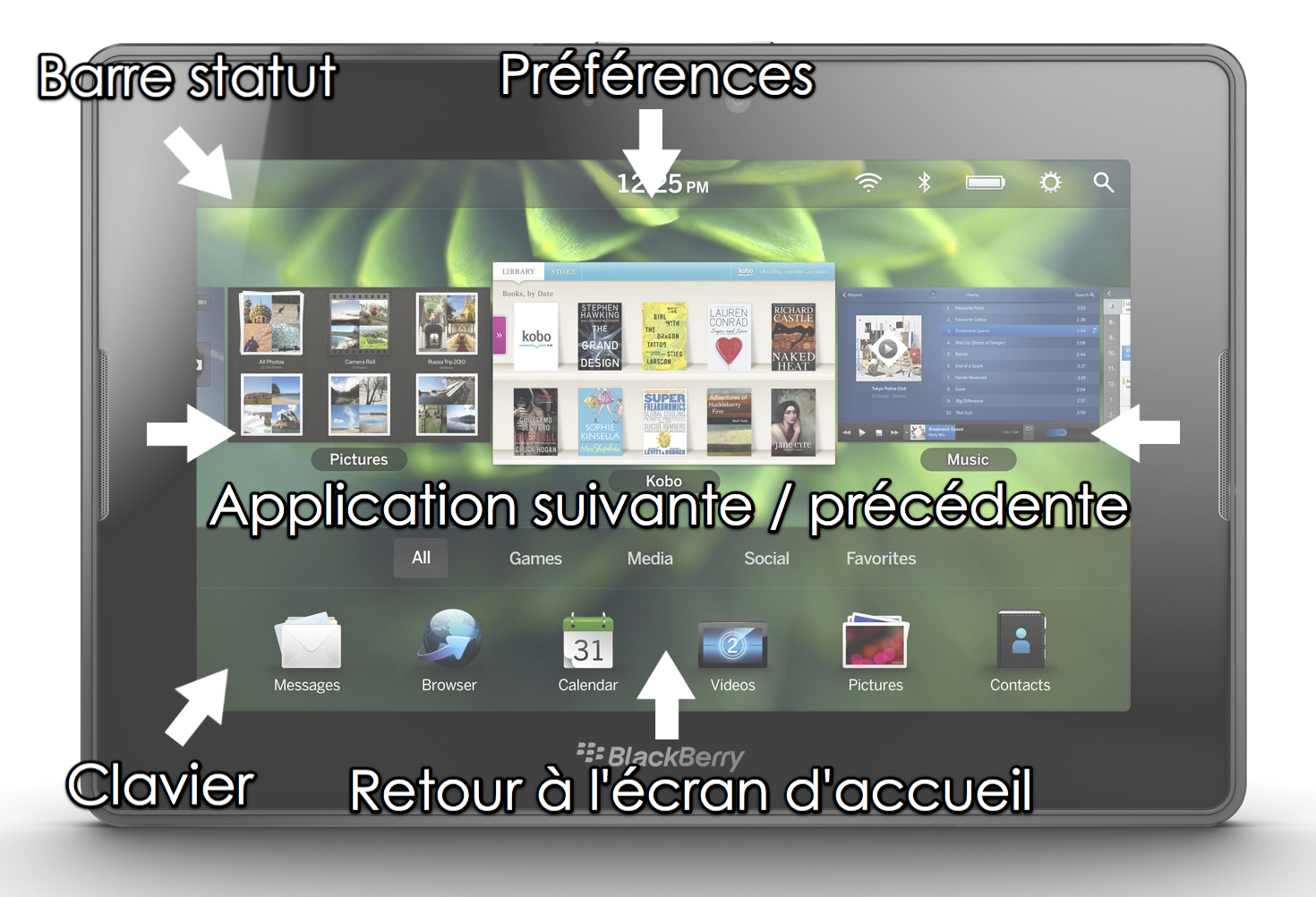 Ces gestes sont peut-être la meilleure idée de la tablette. Ils sont simples et très efficaces et on se surprend vite à les reproduire sur d'autres tablettes. Seul regret, le système et surtout les applications ne les utilisent pas assez. Le geste du haut vers le bas typiquement est sous exploité et on ne sait jamais quand il sert à quelque chose. Certaines applications y mettent leurs préférences, d'autres affichent une option supplémentaire, mais il n'y a aucun moyen de le déterminer sans essayer.
Gestion du texte
Le clavier virtuel du PlayBook ressemble au premier abord à celui des terminaux iOS. Plus que par son aspect, on retrouve certaines idées du clavier virtuel d'Apple, comme le maintien d'une touche pour obtenir des caractères supplémentaires ou encore le changement de langue par un menu de sélection.
Liaison avec l'ordinateur
Le PlayBook se connecte à tout ordinateur à l'aide d'un câble mini-USB standard. Autre bon point, la tablette apparaît sur tous les systèmes, mais pas comme un disque dur externe : elle est un volume réseau. Ce choix est sans doute lié à une contrainte technique, mais il est un peu gênant : un utilitaire tourne en permanence en tâche de fond pour permettre l'accès à ce volume réseau. La tablette apparaît en outre avec son adresse IP, ce qui risque de perturber les néophytes.
La connexion peut également se faire sans fil, à condition que l'ordinateur et la tablette soient sur le même réseau. Il faut préalablement activer le partage sans fil dans les préférences du PlayBook. Les deux types de connexion peuvent être protégés par un mot de passe.
Contrairement aux terminaux iOS, on peut gérer le contenu du PlayBook sans passer par un logiciel, en glissant simplement les éléments dans le bon dossier. C'est pratique, mais on peut aussi utiliser BlackBerry Desktop Software disponible pour Mac aussi bien que pour Windows. Cette application rappelle iTunes par ses fonctions et même son interface (barre colorée pour l'utilisation de la mémoire). Elle permet de synchroniser le contenu multimédia d'iTunes à la tablette et elle fonctionne plutôt bien. RIM propose ainsi les deux possibilités, à vous de choisir l'une ou l'autre.
Ces gestes sont peut-être la meilleure idée de la tablette. Ils sont simples et très efficaces et on se surprend vite à les reproduire sur d'autres tablettes. Seul regret, le système et surtout les applications ne les utilisent pas assez. Le geste du haut vers le bas typiquement est sous exploité et on ne sait jamais quand il sert à quelque chose. Certaines applications y mettent leurs préférences, d'autres affichent une option supplémentaire, mais il n'y a aucun moyen de le déterminer sans essayer.
Gestion du texte
Le clavier virtuel du PlayBook ressemble au premier abord à celui des terminaux iOS. Plus que par son aspect, on retrouve certaines idées du clavier virtuel d'Apple, comme le maintien d'une touche pour obtenir des caractères supplémentaires ou encore le changement de langue par un menu de sélection.
Liaison avec l'ordinateur
Le PlayBook se connecte à tout ordinateur à l'aide d'un câble mini-USB standard. Autre bon point, la tablette apparaît sur tous les systèmes, mais pas comme un disque dur externe : elle est un volume réseau. Ce choix est sans doute lié à une contrainte technique, mais il est un peu gênant : un utilitaire tourne en permanence en tâche de fond pour permettre l'accès à ce volume réseau. La tablette apparaît en outre avec son adresse IP, ce qui risque de perturber les néophytes.
La connexion peut également se faire sans fil, à condition que l'ordinateur et la tablette soient sur le même réseau. Il faut préalablement activer le partage sans fil dans les préférences du PlayBook. Les deux types de connexion peuvent être protégés par un mot de passe.
Contrairement aux terminaux iOS, on peut gérer le contenu du PlayBook sans passer par un logiciel, en glissant simplement les éléments dans le bon dossier. C'est pratique, mais on peut aussi utiliser BlackBerry Desktop Software disponible pour Mac aussi bien que pour Windows. Cette application rappelle iTunes par ses fonctions et même son interface (barre colorée pour l'utilisation de la mémoire). Elle permet de synchroniser le contenu multimédia d'iTunes à la tablette et elle fonctionne plutôt bien. RIM propose ainsi les deux possibilités, à vous de choisir l'une ou l'autre.
Applications natives
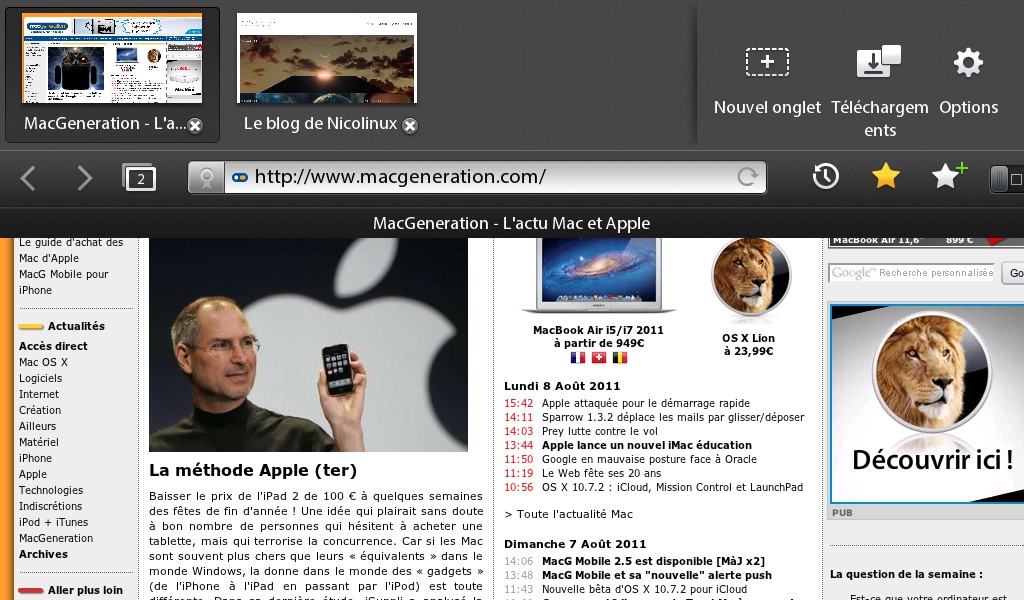
La version testée du PlayBook est livrée avec plusieurs applications natives, mais la tablette n'a pas droit à un client mail, un carnet d'adresses ou encore un calendrier en natif. Toutes ces fonctions nécessitent d'utiliser un smartphone BlackBerry, nous y reviendrons. Navigateur Une tablette est souvent un point d'accès plus agréable à Internet et RIM fournit la sienne d'un navigateur web complet. Sur le papier, il est plus complet même que l'iPad puisqu'il est compatible avec le module Flash. Ce navigateur est en tout cas construit sur Webkit, le même moteur que Safari mobile et il est également compatible avec les technologies modernes liées au HTML5.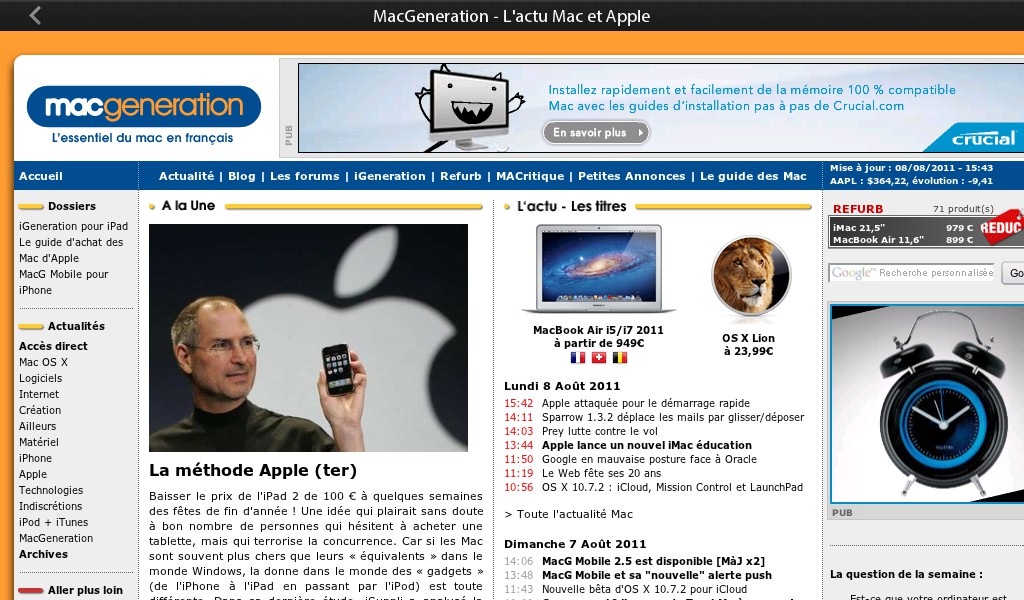 Par défaut, le navigateur s'efface le plus possible au profit du contenu : seule une barre avec le titre de la page et des flèches de navigation subsiste. Dans ce mode, le geste du haut vers le bas depuis le cadre montre les onglets et la barre d'outils avec son champ dédié à l'URL qui fait aussi office de champ de recherche pour le navigateur par défaut.
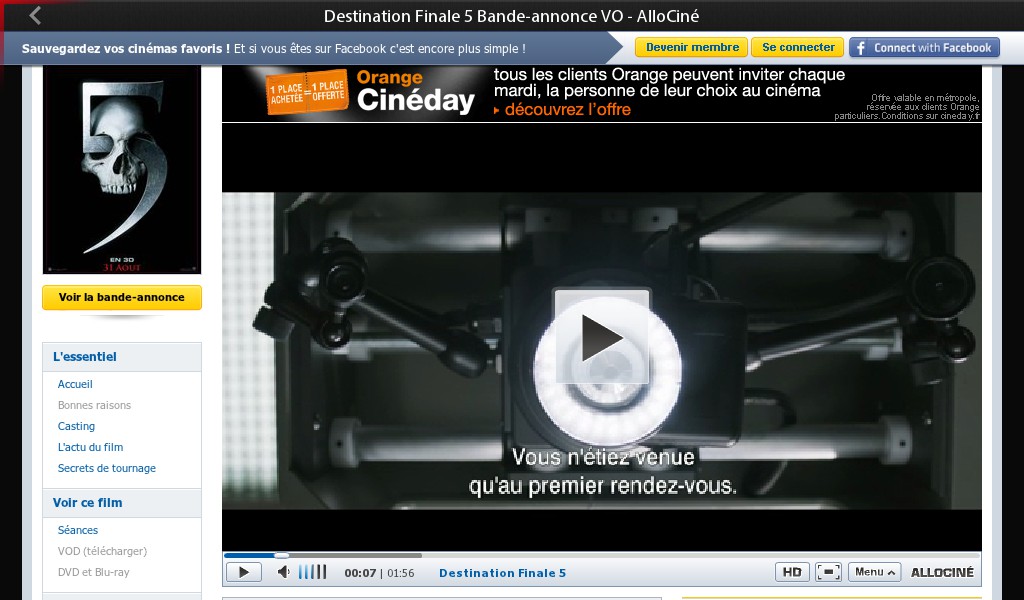
 Un des avantages du navigateur du PlayBook par rapport à celui de l'iPad est donc le support du Flash. Nous ne reviendrons pas sur la polémique de son utilité ou non sur une tablette : la lecture de vidéo en Flash fonctionne sans problème particulier tandis que les sites en Flash relativement simples passent assez bien.
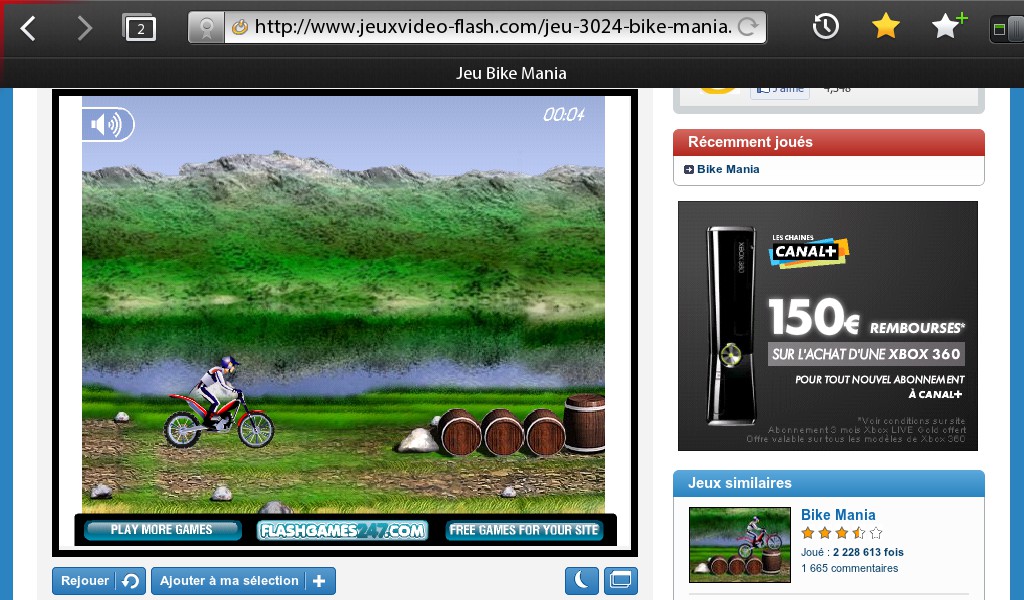
 Les jeux en Flash prévus pour être utilisés avec une souris et par de simples clics fonctionnent également sans accroche. La difficulté sera plutôt de tomber sur les bons jeux et d'éviter ceux qui nécessitent une interaction au clavier. Le cas échéant, le jeu sera totalement inutilisable. RIM a par contre prévu un mode plein écran qui s'avère plutôt utile pour les jeux.
 La tablette de RIM est également capable de télécharger des fichiers et documents. S'ils sont lisibles par le PlayBook, on pourra directement les ouvrir, mais les fichiers téléchargés sont aussi accessibles en connectant la tablette à l'ordinateur.
Multimédia
Le PlayBook est une tablette multimédia et elle a droit à ce titre à une série d'applications pour lire tout type de médias.
L'application de lecture musicale est assez classique : si le PlayBook est livré sans équivalent à iTunes, l'application utilise les tags des morceaux pour répartir ces derniers par artistes ou albums. Le bouton physique de contrôle de la lecture s'avère dans ce cas très utile, même si on aurait préféré utiliser une télécommande sur écouteurs. Retirer ces derniers met la lecture en pause, néanmoins. À propos de musique, le PlayBook est livré avec un équivalent de l'iTunes Store, alimenté par 7Digital.
La tablette de RIM est également capable de télécharger des fichiers et documents. S'ils sont lisibles par le PlayBook, on pourra directement les ouvrir, mais les fichiers téléchargés sont aussi accessibles en connectant la tablette à l'ordinateur.
Multimédia
Le PlayBook est une tablette multimédia et elle a droit à ce titre à une série d'applications pour lire tout type de médias.
L'application de lecture musicale est assez classique : si le PlayBook est livré sans équivalent à iTunes, l'application utilise les tags des morceaux pour répartir ces derniers par artistes ou albums. Le bouton physique de contrôle de la lecture s'avère dans ce cas très utile, même si on aurait préféré utiliser une télécommande sur écouteurs. Retirer ces derniers met la lecture en pause, néanmoins. À propos de musique, le PlayBook est livré avec un équivalent de l'iTunes Store, alimenté par 7Digital.
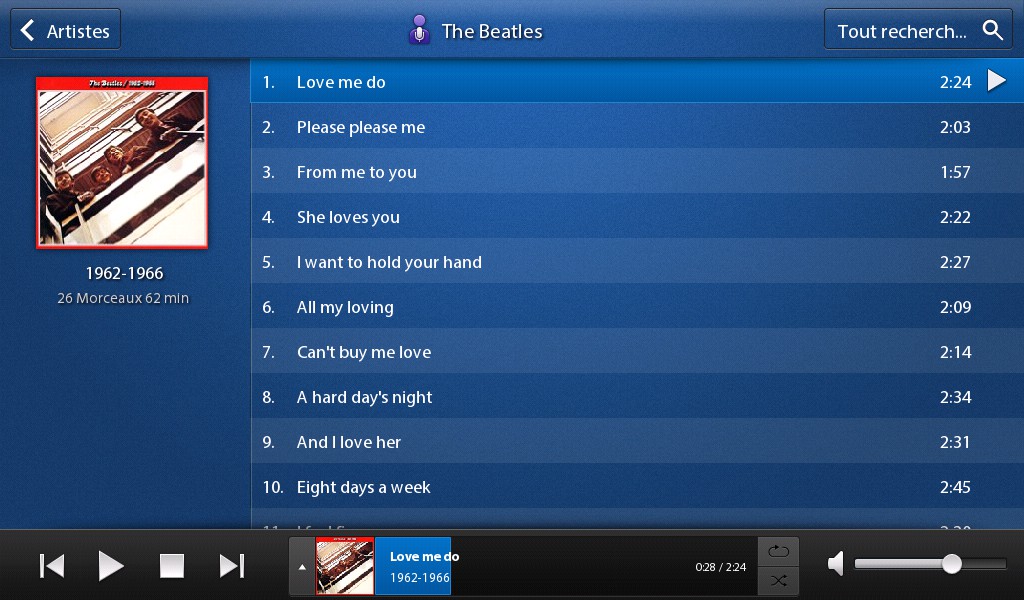 L'application Vidéos fonctionne elle aussi de manière très classique. Elle accepte beaucoup plus de formats que l'iPad, y compris des formats en HD et la lecture est toujours fluide. Si vous connectez un câble HDMI, vous pourrez même bloquer la vidéo sur la télévision et utiliser par ailleurs la tablette. C'est une grande force du PlayBook et la réalisation est à la hauteur.
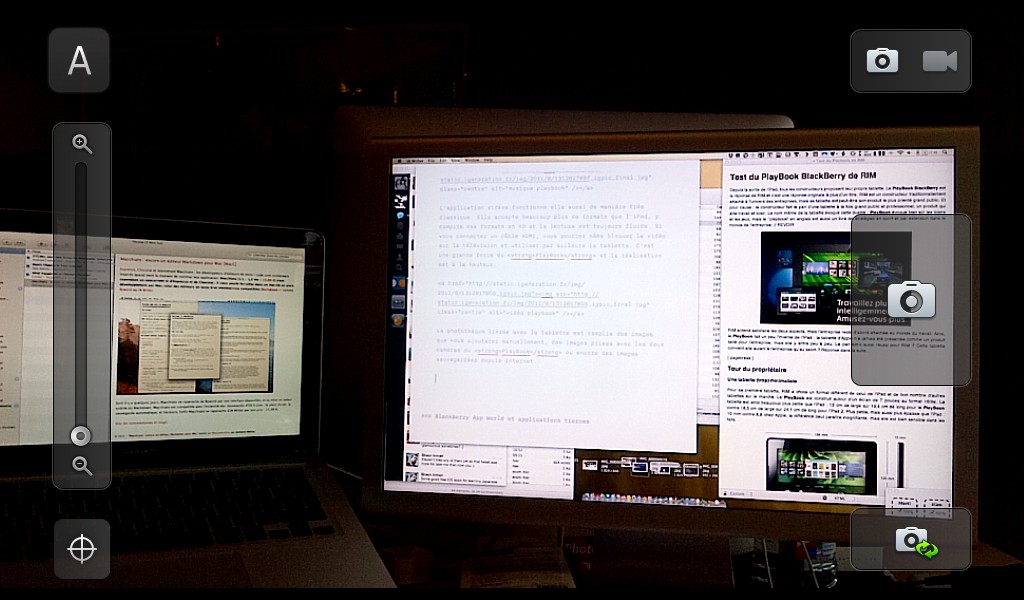
 La photothèque livrée avec la tablette est remplie des images que vous ajouterez manuellement, des images prises avec les deux caméras du PlayBook ou encore des images sauvegardées depuis Internet. Rien à redire sur l'application Camera, elle contient toutes les fonctions de base, fonctionne avec les deux caméras et peut autant prendre des photos que des films. La qualité des images prises avec la tablette est bien meilleure que celles prises avec l'iPad, mais ce n'est de toute manière pas bien difficile.
 Un tap maintenu sur une image dans le navigateur permet, notamment, de l'enregistrer en local.
Ceci n'est pas une application native
Office
Outil professionnel oblige, le PlayBook est livré avec la suite Office au grand complet : Word To Go, Sheet To Go et Slideshow To Go lisent et modifient des documents Word, Excel et PowerPoint respectivement. Ces applications fonctionnent, sans atteindre le niveau des équivalents Apple. Word To Go par exemple est beaucoup plus limité en terme de mise en forme (quatre polices seulement) et il ne sait pas piocher dans les images stockées sur la tablette. Autre regret, Slideshow To Go n'est qu'une liseuse de fichiers PowerPoint, l'application ne peut ni créer, ni éditer une présentation.
La tablette est également livrée avec un lecteur PDF développé par Adobe. S'il permet effectivement de lire les PDF, la lecture n'est pas très agréable : on ne peut pas voir la page entière et le passage d'une page à l'autre n'est pas très fluide.
Une tablette professionnelle ne saurait être complète sans… sa calculatrice. Celle livrée par RIM est très bien faite, mais détonne un peu par rapport au reste de la tablette : son interface est riche et animée, loin de l'austérité des autres applications. Elle est par ailleurs très complète, avec un calculateur de pourboire et un convertisseur d'unités.
Le PlayBook est également fourni avec un équivalent à FaceTime, mais celui-ci est encore plus restreint que la solution d'Apple. Le chat vidéo ne fonctionne qu'entre tablettes.
Autres applications
Sans surprise, RIM livre sa tablette avec d'autres applications : on trouvera ainsi une application horloge avec réveil, chronomètre et compteur, une application météo avec détail par heures comme dans iOS 5 ou encore une application de cartographie. Les données sont fournies non pas par Google, mais par Bing, même si la tablette pioche aussi dans la base de données des Pages Jaunes pour trouver les points d'intérêt autour de votre position.
Un tap maintenu sur une image dans le navigateur permet, notamment, de l'enregistrer en local.
Ceci n'est pas une application native
Office
Outil professionnel oblige, le PlayBook est livré avec la suite Office au grand complet : Word To Go, Sheet To Go et Slideshow To Go lisent et modifient des documents Word, Excel et PowerPoint respectivement. Ces applications fonctionnent, sans atteindre le niveau des équivalents Apple. Word To Go par exemple est beaucoup plus limité en terme de mise en forme (quatre polices seulement) et il ne sait pas piocher dans les images stockées sur la tablette. Autre regret, Slideshow To Go n'est qu'une liseuse de fichiers PowerPoint, l'application ne peut ni créer, ni éditer une présentation.
La tablette est également livrée avec un lecteur PDF développé par Adobe. S'il permet effectivement de lire les PDF, la lecture n'est pas très agréable : on ne peut pas voir la page entière et le passage d'une page à l'autre n'est pas très fluide.
Une tablette professionnelle ne saurait être complète sans… sa calculatrice. Celle livrée par RIM est très bien faite, mais détonne un peu par rapport au reste de la tablette : son interface est riche et animée, loin de l'austérité des autres applications. Elle est par ailleurs très complète, avec un calculateur de pourboire et un convertisseur d'unités.
Le PlayBook est également fourni avec un équivalent à FaceTime, mais celui-ci est encore plus restreint que la solution d'Apple. Le chat vidéo ne fonctionne qu'entre tablettes.
Autres applications
Sans surprise, RIM livre sa tablette avec d'autres applications : on trouvera ainsi une application horloge avec réveil, chronomètre et compteur, une application météo avec détail par heures comme dans iOS 5 ou encore une application de cartographie. Les données sont fournies non pas par Google, mais par Bing, même si la tablette pioche aussi dans la base de données des Pages Jaunes pour trouver les points d'intérêt autour de votre position.
BlackBerry App World et applications tierces
Peu d'applications… Si le PlayBook est plutôt bien fourni en applications natives, avec notamment un navigateur moderne et efficace, l'intérêt des terminaux mobiles vient aussi des applications développées par d'autres développeurs. Pour la tablette de RIM, c'est précisément là que le bât blesse. Le BlackBerry App World, équivalent de l'App Store d'Apple, est encore bien vide et les applications qu'ils proposent sont rarement dignes d'intérêt… L'application proprement dite du BlackBerry App World ne pose pas de problème. Elle offre un accès aux différentes applications, celles en vedette (meilleures ventes) et par catégorie. On notera à propos que RIM distingue d'emblée les jeux du reste des applications. Les jeux semblent d'ailleurs, comme sur l'App Store, dominer cette boutique.
Le BlackBerry App World n'est pas avare en applications payantes. Tout est fait pour aider les développeurs sur ce point d'ailleurs avec des achats in-app et même des mises à jour payantes qui sont toujours absentes de l'App Store. Bon point également, il n'est pas nécessaire de fournir un moyen de paiement et les applications gratuites se téléchargent directement, sans même donner son mot de passe.
Pour télécharger cette nouvelle version, il faudra payer 1,99 €. L'application a été téléchargée gratuitement la première fois.
Peu d'applications de qualité
Pour sa tablette, RIM a fait un choix plutôt malin sur le papier. Plutôt que de choisir un environnement de développement existant ou d'en créer un de toutes pièces, le constructeur canadien a décidé de ne pas choisir et de rendre sa tablette compatible avec la majeure partie des plateformes sur le marché.
Concrètement, une application sur l'App World peut être construite en Java, comme les applications BlackBerry, mais aussi en Flash ou AIR, mais encore en utilisant les technologies web. À plus ou moins court terme, RIM ajoutera le support des applications Android : les développeurs pourront soumettre leurs applications telles quelles et elles se retrouveront dans la boutique du PlayBook.
En attendant de juger de l'intérêt technique de cette dernière option, les applications proposées à l'heure actuelle dans le BlackBerry App World ne sont pas d'excellente qualité, c'est le moins que l'on puisse dire. La plupart sont des applications bricolées à la va-vite, souvent à partir de sites Internet ou d'applications en Flash.
Deux applications parmi les pires…
L'application n°1 du BlackBerry App World, en mode portrait…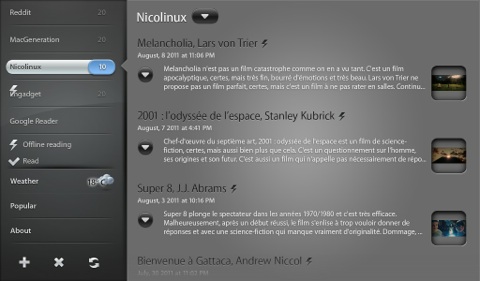
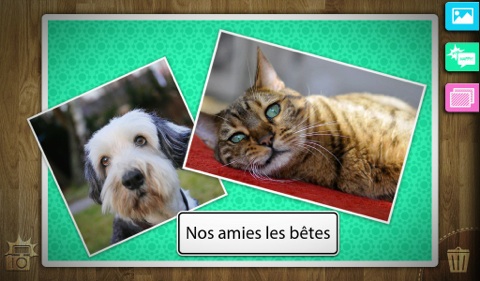 Deux exemples de bonnes applications :
L'écosystème BlackBerry : BlackBerry Bridge
Le PlayBook est un produit indépendant, mais la tablette de RIM prend tout son sens accompagnée d'un smartphone du constructeur canadien. La tablette a été pensée pour fonctionner avec un BlackBerry à proximité immédiate et son intérêt augmente indubitablement dans ce cas.
L'idée de la fonction BlackBerry Bridge est de faire de son PlayBook un accès plus confortable au smartphone. Concrètement, la tablette est reliée au smartphone par une liaison Bluetooth et elle accède alors aux données du BlackBerry. Les données ne quittent jamais la mémoire du téléphone, elles ne sont pas dupliquées dans la mémoire de la tablette, mais elles sont affichées sur grand écran.
Une fois les deux terminaux reliés, de nouvelles applications apparaissent sur la tablette. Toute la gamme BES (BlackBerry Enterprise Server) qui accompagne normalement tous les BlackBerry est ainsi accessible depuis la tablette : les mails, BBM (messagerie instantanée), le calendrier et le carnet d'adresses. Les applications elles-mêmes sont classiques, il n'y a pas grand-chose à redire à leur sujet.
Ouverture et sauvegarde de documents depuis la tablette.
Sitôt la connexion BlackBerry Bridge rompue, la tablette désactive les applications Bridge et enlève tout accès aux données.Conclusion
Le PlayBook est indéniablement un produit séduisant. Son aspect est assez commun et banal, mais la tablette est solidement construite et sa petite taille en fait un objet discret. On aime ou on n'aime pas l'écran 7 pouces, mais le format n'est pas mauvais en soi, même si le système est pensé pour le mode paysage. BlackBerry Tablet OS est un bon système, il impressionne par sa gestion vraiment multitâche des applications, quitte à en faire trop. On ne comprend pas pourquoi les ingénieurs de RIM ont laissé l'option qui ne coupe jamais les applications et permet de jouer tout en lisant une vidéo, tout en écoutant de la musique. Était-ce pour la frime ? Le goût de la performance ? Reste que le système tient la route et ne faiblit pas dans ces situations de multitâche extrême. Ce n'est pas toujours utile, mais le PlayBook est d'une fluidité quasiment à toute épreuve, plus que l'iPad 2. Le tout avec une autonomie tout à fait acceptable : la performance mérite d'être relevée.
Si cette réussite technique est indéniablement liée en partie à QNX et au travail des ingénieurs de RIM, il trouve aussi une explication dans… l'absence d'applications tierces et d'usages évolués pour le PlayBook. Le constructeur canadien a choisi une voie originale et ambitieuse : permettre à la majeure partie des développeurs de proposer leurs applications avec le moins de travail possible pour les adapter au BlackBerry Tablet OS. Il manque encore Android, pièce maîtresse du projet, mais déjà cette belle idée sur le papier montre des signes de faiblesse. La plupart des rares applications proposées dans le BlackBerry App World sont de qualité assez moyenne, pour ne pas dire plus, la faute à un manque d'adaptation au tactile. Le problème sera évidemment réglé avec les applications Android, mais pour l'heure, le compte n'y est tout simplement pas.
Le PlayBook manque cruellement d'applications et donc d'usages. Par défaut, la tablette se résumera à Internet, deux jeux et les fonctions multimédias : c'est peu, trop peu pour intéresser quelqu'un qui cherche une tablette et qui n'utilise pas les produits RIM.
L'intérêt du PlayBook augmente en effet considérablement en utilisation conjointe d'un smartphone de RIM. La tablette sait se connecter à un BlackBerry et le constructeur a bien fait les choses : les liens sont multiples et ils ajoutent au produit une réelle plus-value. L'accès à BES et donc aux mails, contacts et rendez-vous, la possibilité d'enregistrer et d'ouvrir des documents depuis le smartphone, l'utilisation même de la connexion Internet de ce dernier : ce sont autant de fonctions supplémentaires bienvenues.
RIM a choisi de faire de sa tablette un terminal impersonnel que l'on peut prêter, tandis que l'on garde en permanence avec soi son smartphone. L'idée est bonne et on imagine qu'elle peut être bien exploitée en entreprise, si tous les employés ont un BlackBerry. Reste qu'elle limite aussi les utilisateurs potentiels du PlayBook. Jusque-là, ce pari semble n'avoir pas vraiment convaincu le public…
Notes :
- Avec un BlackBerry : 7/10- Sans BlackBerry : 5/10