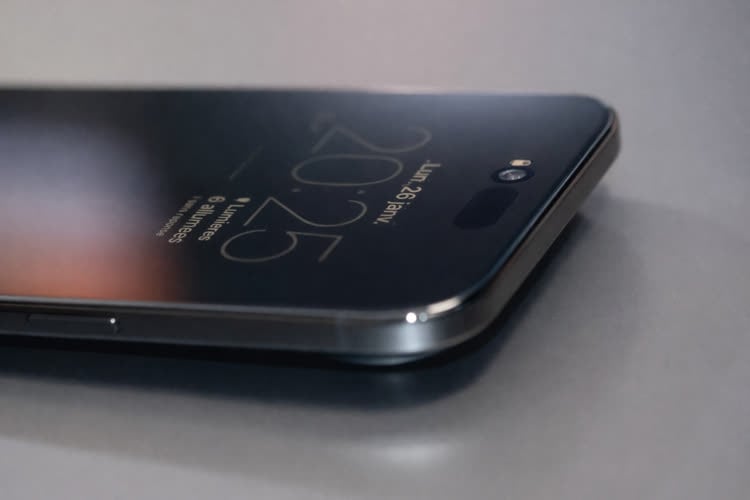




Beaucoup d'utilisateurs l'ont remarqué, l'écran de l'iPhone 7 est plus jaune que celui de l'iPhone 6(s). S'agit-il d'une régression ? Non. Les tests scientifiques (ici ou là) révèlent que la colorimétrie de l'iPhone 7 est encore plus fidèle que celle de son prédécesseur. Le blanc est plus proche de l'étalon de référence D65, autrement dit, il est plus juste.
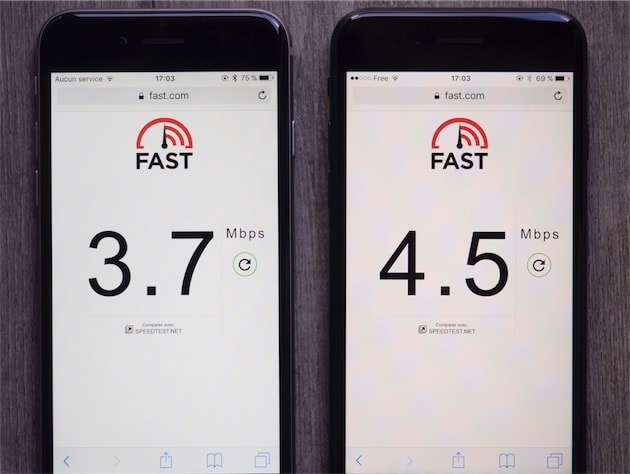
Il n'empêche, on peut préférer l'ancien blanc, plus froid. Si c'est votre cas, sachez que vous pouvez personnaliser la colorimétrie de l'écran — inutile de préciser que ce n'est pas une bonne idée si vous voulez des couleurs fidèles.
iOS 10 a introduit une nouvelle fonction d'accessibilité (disponible sur tous les terminaux) permettant d'appliquer des filtres de couleur. Elle se trouve dans Réglages > Général > Accessibilité > Adapter l'affichage > Filtres de couleur.
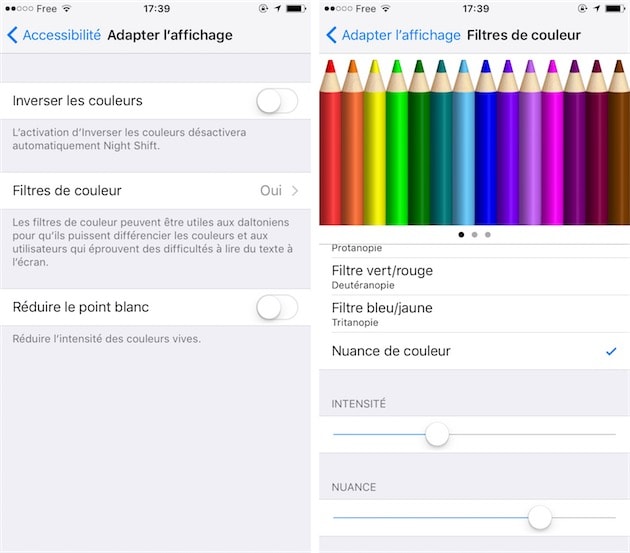
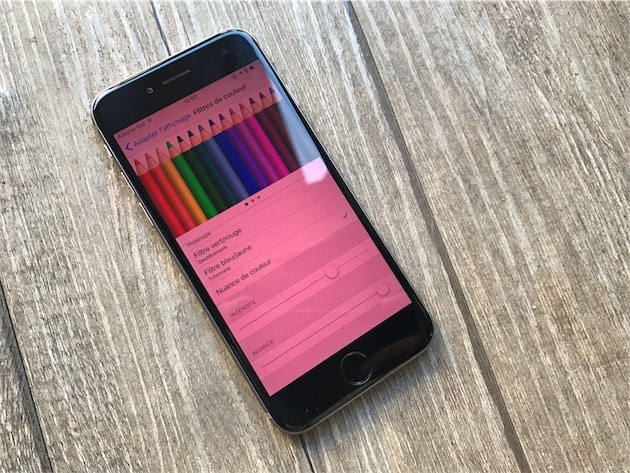
Cette fonction est pensée à l'origine pour les personnes atteintes de trouble de la vision des couleurs, mais on peut la détourner pour « calibrer » son écran. Vous pouvez régler la nuance du filtre et son intensité à l'aide des deux réglettes.
L'option « Réduire le point blanc » permet quant à elle de réduire l'intensité des couleurs vives. Elle est utile si vous trouvez l'écran de votre iPhone ou de votre iPad trop lumineux.