



Mise à jour le 18 mars à 12 h 10 : Attention, l'attestation de déplacement n'est finalement PAS valable sur smartphone. Le gouvernement vient de changer de discours. Vous devez impérativement présenter l’attestation sur papier. Si vous n'avez pas d'imprimante à votre domicile, vous pouvez recopier le texte sur papier libre.
Ci-dessous, l'article original :
L'attestation de déplacement dérogatoire, sésame indispensable, peut être présentée sous une forme numérique, et pas uniquement papier. Le Ministère de l'Intérieur l'a confirmé auprès de Numerama (même son de cloche à la Gendarmerie Nationale). Tout le monde n'ayant pas d'imprimante à son domicile, il sera possible de la remplir, de la mettre à jour et de la présenter sur son iPhone.
Le document PDF offert par le gouvernement a des champs éditables, que vous pouvez remplir depuis votre Mac ou votre iPhone/iPad. De préférence, on recommande de le faire depuis son ordinateur, car sur les iPhone et iPad, un bug avec Safari gêne la saisie de la date. C'est un petit problème qui se contourne toutefois facilement (et qui n'existe pas avec Chrome). Mais si vous n'avez pas d'ordinateur sous la main, tout est faisable avec iOS/iPadOS.
Le lien de téléchargement de l'attestation est ici.
Sur Mac
Téléchargez le fichier et ouvrez-le avec l'application "Aperçu" puis remplissez les différents champs. Ceux de la date peuvent avoir un problème à afficher deux chiffres, mais une fois l'entrée validée les valeurs s'affichent correctement.
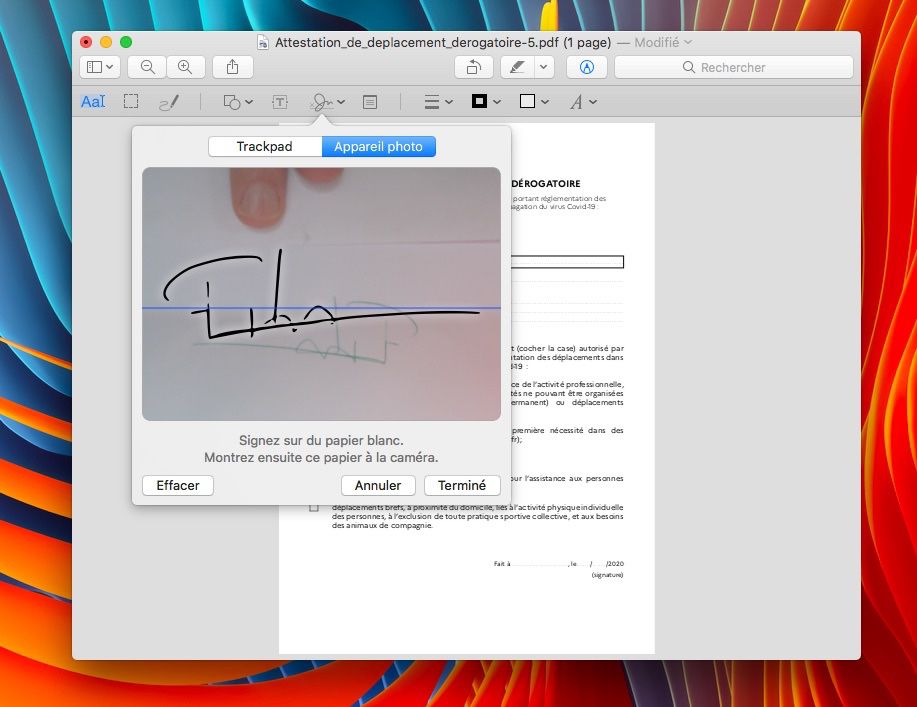
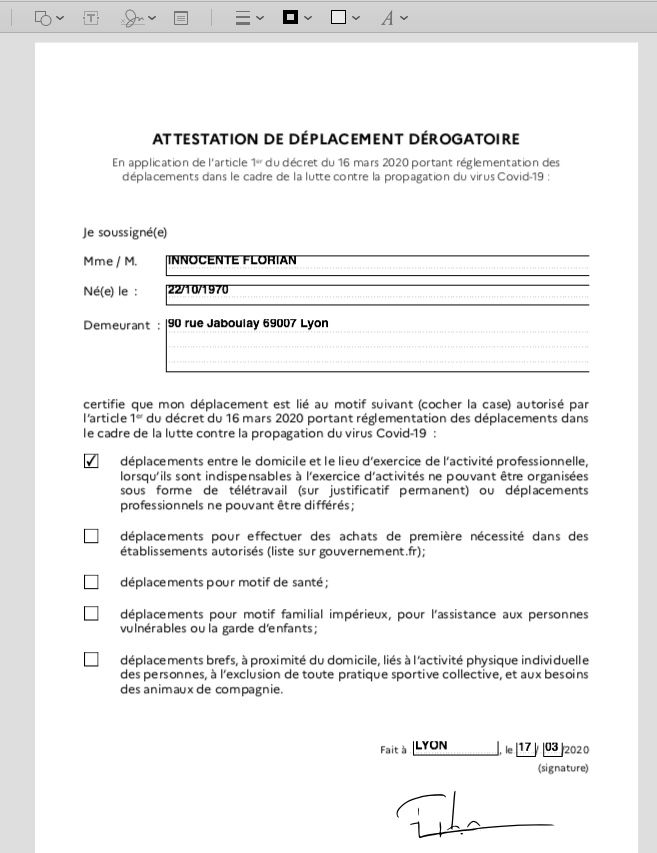
Pour la signature, utilisez le menu du même nom dans la barre d'annotation (cliquez sur l'icône en forme de crayon si vous ne voyez aucun outil). Cliquez ensuite sur "Créer une signature" puis choisissez si vous voulez la faire au trackpad ou en la photographiant avec la webcam intégrée (il suffit de la griffonner sur un papier blanc et de le tendre devant l'objectif). Si vous n'avez pas de webcam, car un Mac mini, optez pour la solution sur l'iPhone.
Une fois le document rempli, enregistrez-le et envoyez-le vers votre iPhone : par mail, ou bien en le glissant dans Notes (pour le synchroniser) ou dans un dossier d'iCloud Drive (vous le retrouverez avec l'app Fichiers sur iOS).
Sur iPhone ou iPad
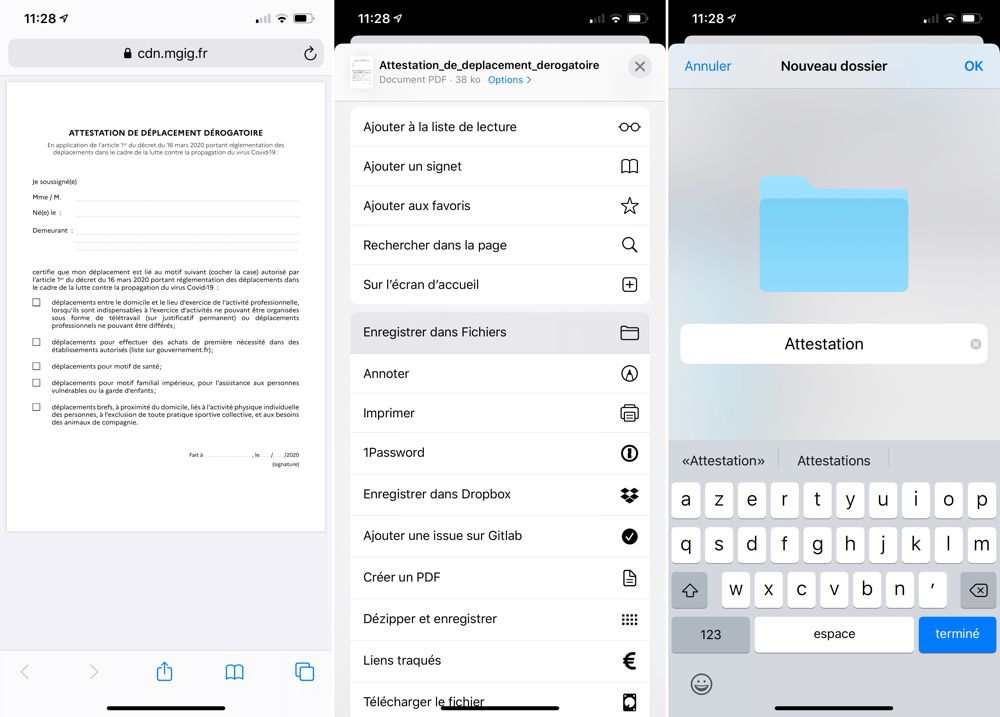
Une fois le PDF affiché à l'écran. Ouvrez le menu de partage et choisissez "Enregistrer dans Fichiers". Là, sélectionnez iCloud Drive et touchez l'icône, en haut, pour la création d'un nouveau dossier. Une fois le PDF rangé dans un dossier facilement accessible, vous pourrez le présenter mais aussi le modifier chaque fois que nécessaire.
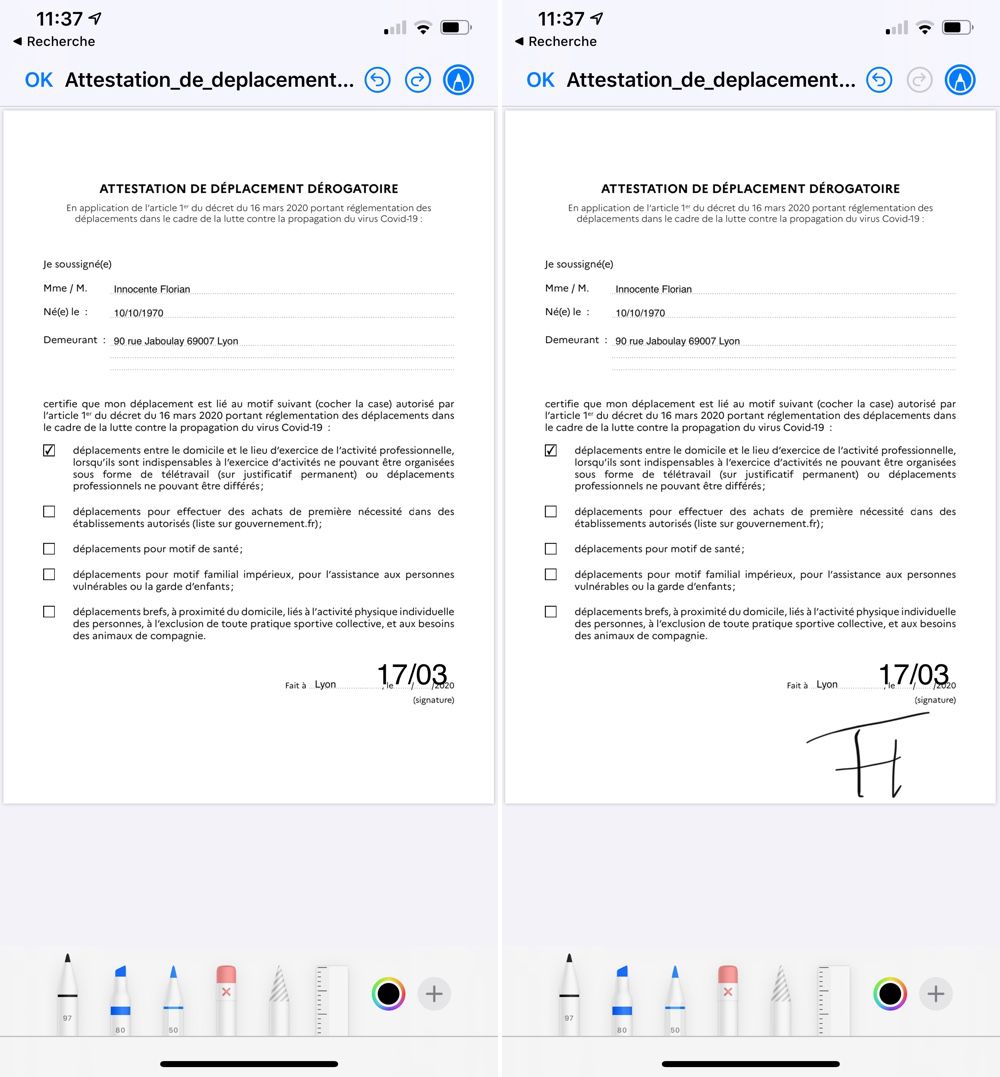
Pour le remplir la première fois, touchez les champs requis et tapez les données au clavier. Pour la date, il y a ce bug qui empêche de taper des nombres à deux chiffres. Le plus simple est de créer un champ texte que l'on plaquera sur cet emplacement.
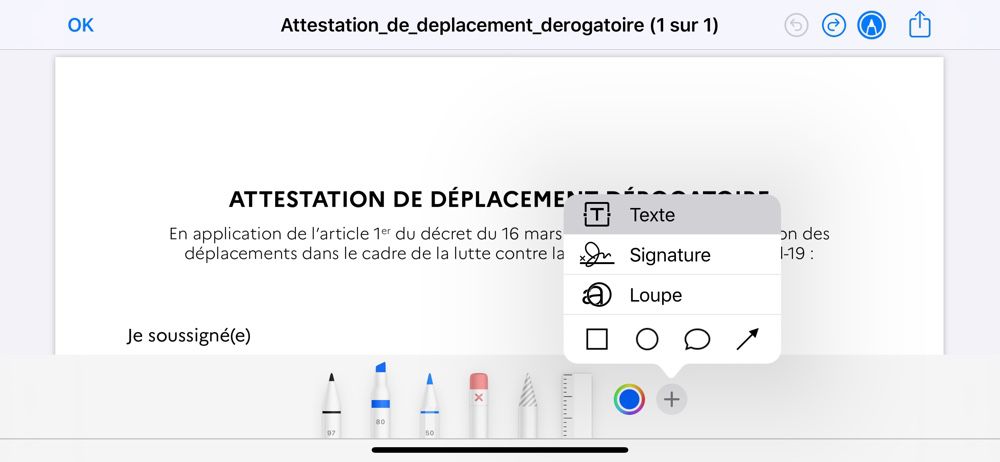
Pour ce faire, touchez l'icône en forme de crayon, puis le bouton "+" et sélectionnez la commande "Texte" du menu. Déplacez ce champ au bon endroit du document et tapez votre date.
Pour créer une signature, utilisez la commande du même nom dans ce même menu (vous retrouverez éventuellement la ou les signatures créées précédemment sur macOS, qui se sont synchronisées avec iOS).
Et rappelons que l'utilisation de cette attestation doit rester exceptionnelle, l'objectif étant de limiter autant que possible la circulation des personnes. Le gouvernement l'a souligné dans un SMS envoyé à tous les Français.