





Ouvrir le menu principal

iGeneration

Recherche

Astuce : comment retrouver des notes récentes dans Notes d'Apple

Florian Innocente

mardi 04 février 2025 à 14:00 • 31

iOS

L'app Notes d'Apple devient chaque année plus puissante et de nouvelles fonctions peuvent passer sous le radar. Comme celle pour retrouver plus vite une note récente dans iOS 18.

Elle intéressera en premier lieu ceux qui stockent et manipulent beaucoup de notes, au point que l'on peut s'y perdre. L'app propose une liste des 10 notes récemment utilisées pour retourner plus rapidement dans l'une d'elles. Si vous êtes passé à côté de ce menu, cela peut s'expliquer par le fait qu'il n'apparaît que lorsqu'on est déjà à l'intérieur d'une note, et pas dans d'autres vues de l'app où il aurait pourtant toute sa place.
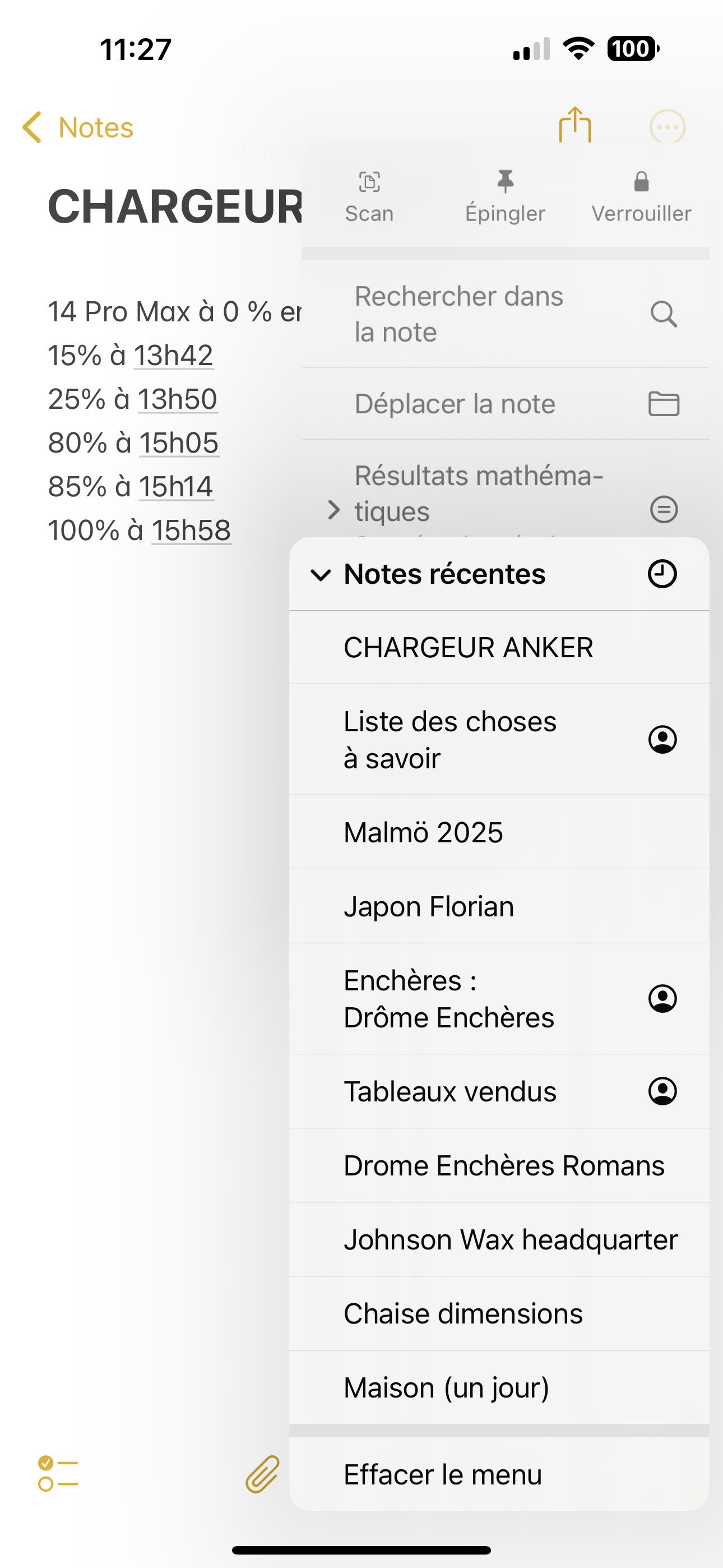
Images iGeneration.

Lorsque vous êtes dans une note, ouvrez le menu Plus (…) et touchez l'item Notes récentes pour afficher cette liste. Autre manipulation possible : touchez le menu Plus et, sans relever le doigt, faites-le glisser sur Notes récentes puis, toujours sans détacher le doigt de l'écran, glissez sur la note à afficher pour l'ouvrir. La liste des notes récentes existe aussi sur Mac, dans le menu Présentation, malheureusement son contenu est effacé à chaque fermeture de l'application.

Une autre méthode consiste à passer par un dossier intelligent qui regroupera des notes récemment utilisées. Il s'affichera en permanence dans la vue principale de l'app.
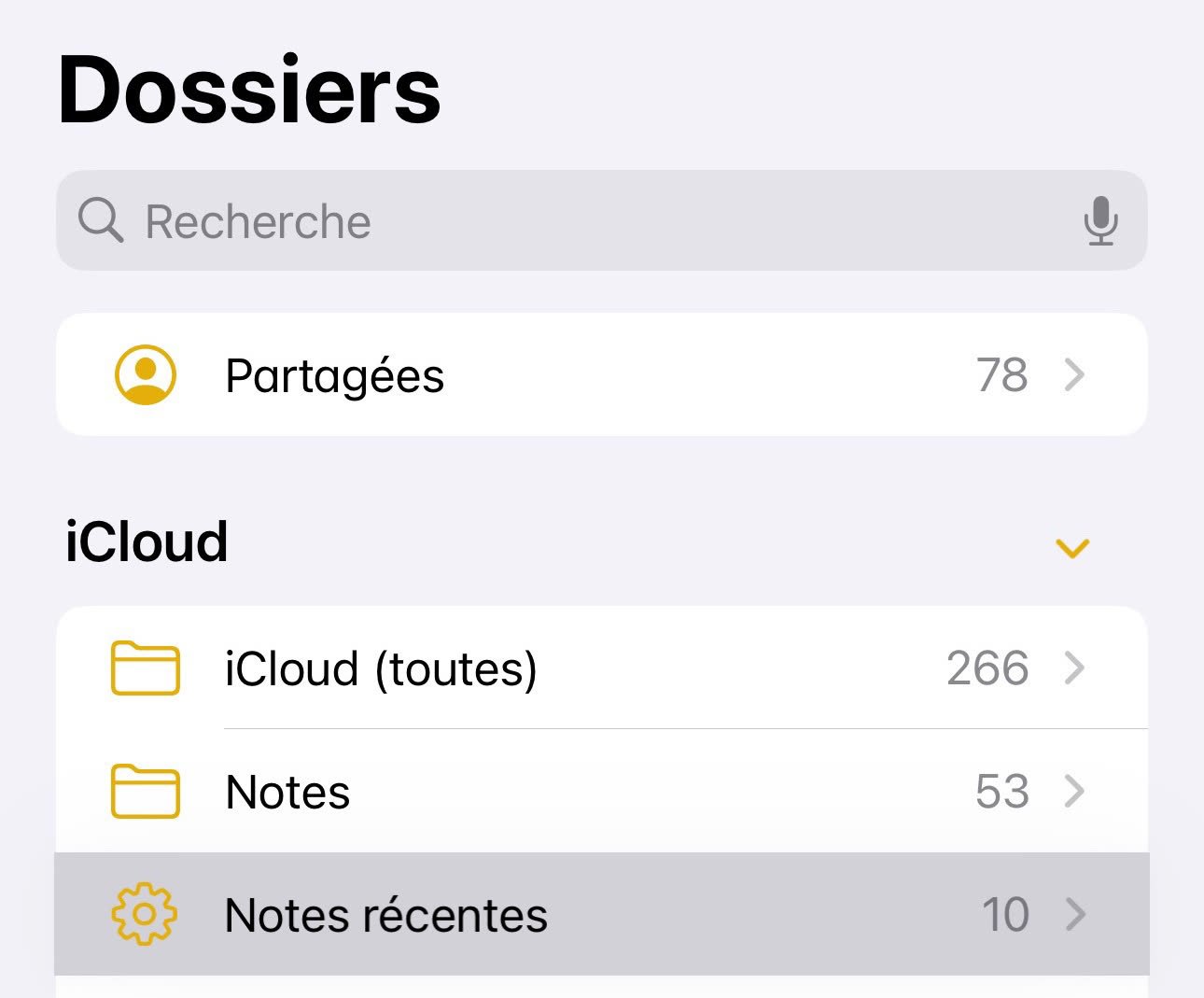
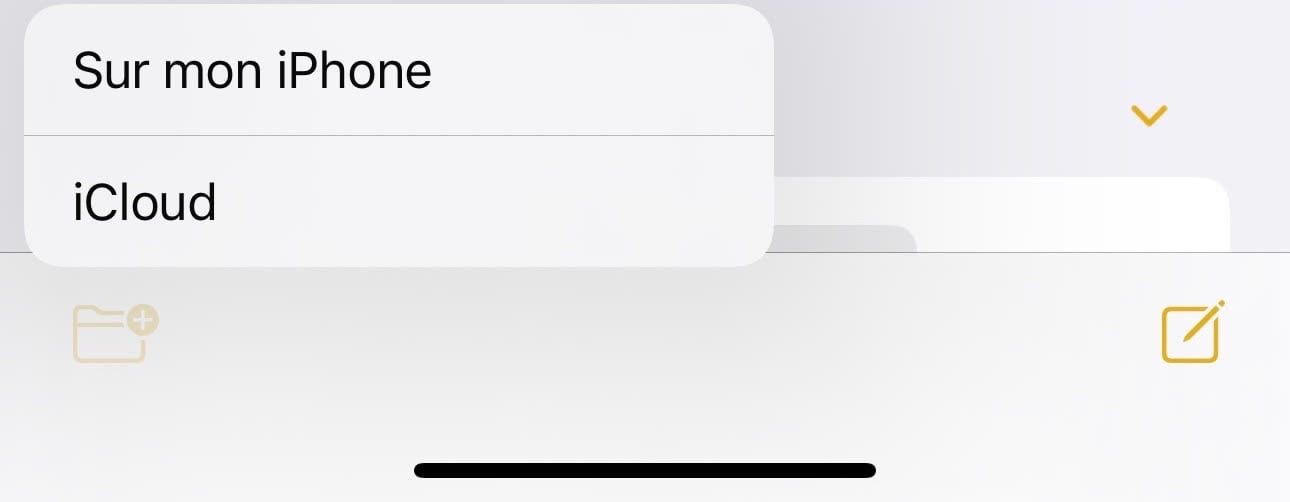
Pour le créer, touchez le bouton de création d'un dossier logé tout en bas à gauche de la vue Dossiers, puis sélectionnez iCloud.
Après lui avoir donné un nom puis sélectionné la commande Convertir en dossier intelligent, choisissez le(s) filtre(s) adéquat(s). Dans notre cas, cela peut être le filtre de Création accompagné de celui de Modification. Sélectionnez leurs valeurs, par exemple une note qui aura été créée ou modifiée dans les 7 derniers jours. Pensez enfin à adapter le filtre de ce dossier intelligent pour que « n'importe lequel » de ces deux critères soit exploité.
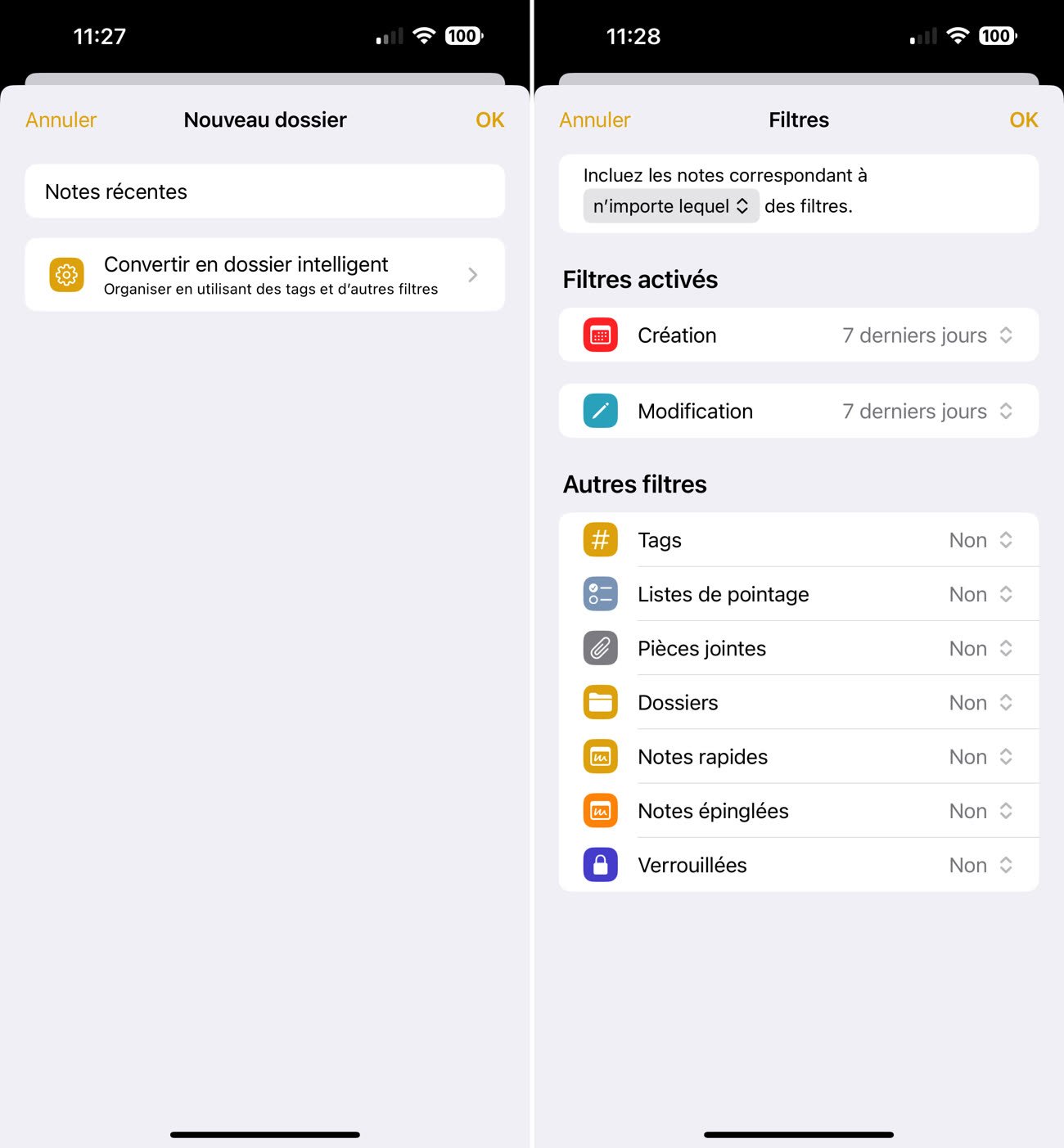
Après quoi vous aurez un dossier contenant les notes répondant à vos critères et il sera synchronisé sur Mac et iPad.

Source :

Soutenez MacGeneration sur Tipeee

MacGeneration a besoin de vous

Vous pouvez nous aider en vous abonnant ou en nous laissant un pourboire

Soutenez MacGeneration sur Tipeee

Station CarPlay : maxi écran, mini prix !

14:57

• 0


Vision Pro : malgré un nouveau modèle, Apple reste dans l’impasse

13:32

• 40


Apple met à jour la liste Vintage, mettant fin au dernier MacBook Air Intel et à l’iPhone 11 Pro

31/12/2025 à 20:53

• 28


RhinoShield : des coques pour iPhone qui sortent du lot (-15 % avec le code MACGEN25)

31/12/2025 à 19:50

• 0


Apple préparerait un iPhone virtuel pour les chercheurs en sécurité

31/12/2025 à 18:00

• 2


Pas d’inquiétude, les contenus de Warner Bros. Discovery et notamment ceux de HBO Max resteront sur Canal+

31/12/2025 à 16:04

• 10


Mais où est le chargeur 40 W dynamique d'Apple ?

31/12/2025 à 15:10

• 27


Test des iPad Pro M5 : toujours plus forts, pas vraiment plus pros

31/12/2025 à 13:23

• 26


Sergey Brin fait son mea culpa sur les Google Glass : il avoue s'être pris pour Steve Jobs

31/12/2025 à 12:14

• 7


Astuce : comment désactiver complètement le bouton Commande de l'appareil photo

31/12/2025 à 11:38

• 9


« Tu vois le film aussi, Brigitte ? » : quand Emmanuel Macron regarde sa rétrospective 2025 dans un Vision Pro

31/12/2025 à 10:39

• 60


Health+, Siri, Photos : que nous réserve Apple avec iOS 27 ?

31/12/2025 à 10:18

• 8


Lutte contre le sida : Apple relance son opération (RED) avec Apple Pay 🆕

31/12/2025 à 08:56

• 33


Des iPhone 17 Pro émettent des bruits parasites pendant la charge

30/12/2025 à 22:20

• 41


Flowvi génère des playlists selon votre humeur et les met en couleurs avec HomeKit

30/12/2025 à 17:05

• 3


CBNote utilise la Commande de l’appareil photo des iPhone récents pour prendre des notes

30/12/2025 à 15:46

• 5